

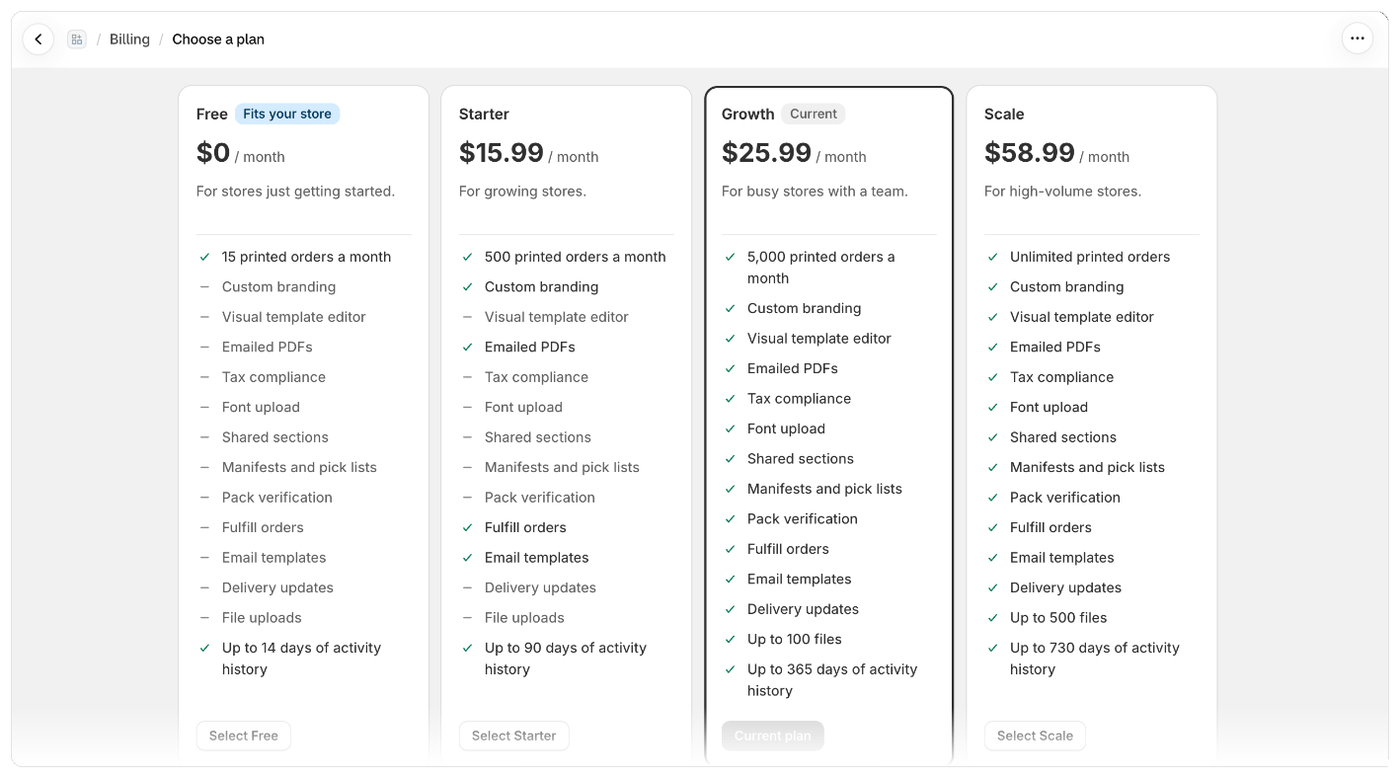
打开“套餐”页面
执行以下任一操作:- 前往 设置 › 账单,然后选择更改套餐。
- 在主页的您的套餐卡片中,选择查看套餐。
- 在 Foliant 提供查看套餐或比较套餐的任何位置选择它们,例如在锁定的功能下方。
查看套餐卡片
每张套餐卡片显示:- 套餐名称。您当前的套餐标有当前,适合您近期订单量的套餐标有适合您的商店。
- 价格 / 月,以及简短说明。
- 各套餐提供的所有功能,每行一项。勾号表示套餐包含该功能,如有数量也会一并显示(例如每月 500 个已打印订单)。短横线表示不包含。
- 一个按钮:选择套餐;在您当前的套餐上显示保留套餐;选中后显示当前套餐。
各套餐
以下是 Foliant 截至 2026 年 10 月的套餐。价格、限额和各套餐包含的内容可能会变化,请在“套餐”页面查看目前适用于您商店的内容。
支出限额按每 30 天计算,仅涵盖您自行选择的用量,例如附加组件。请参阅您的支出限额。文件上传限额是指您可以保留的已上传文件数量;额外文件上传附加组件可以提高该限额。
在 Starter 和 Growth 套餐中,超出包含的已打印订单数量不会停止任何功能,Foliant 会建议您升级到更大的套餐。
各功能的作用:
打印、导出(包括订单数据)、已打印标记、模板历史、水印、客户门户和发票编号在所有套餐中均可使用。
附加组件
附加组件可以为套餐增加功能或容量。您可以在同一页面的附加组件下单独购买。例如,Peppol 电子发票是按月付费的附加组件,额外文件上传为一次性购买,可增加文件数量。请参阅附加组件。摘要
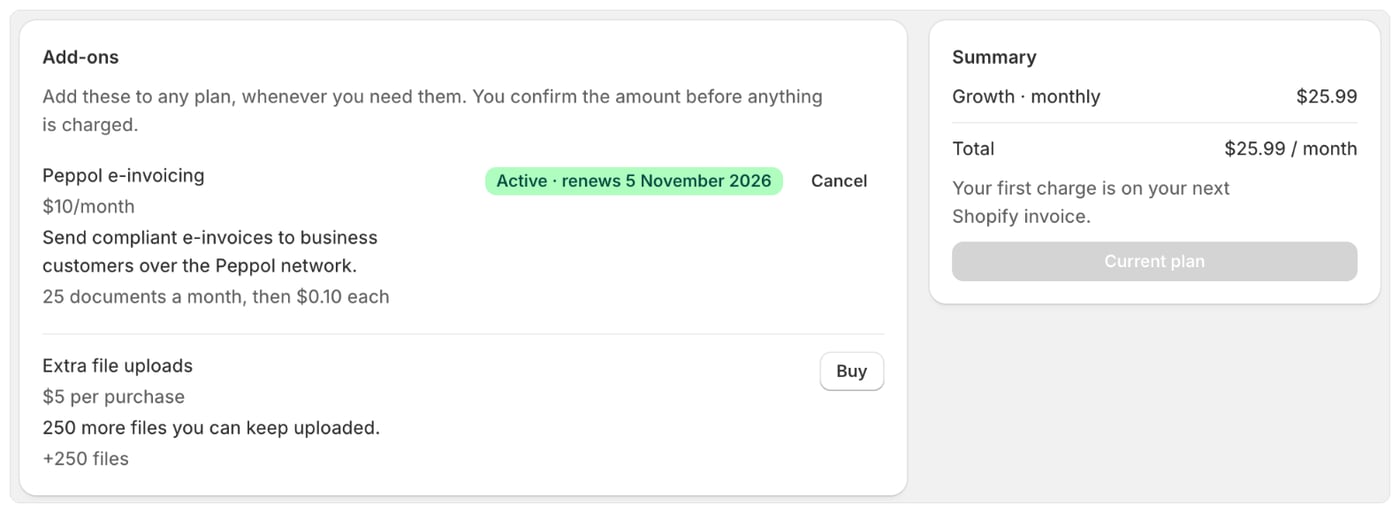
- 套餐及其月价格,以及合计。
- 是否有免费试用(例如14 天免费试用。试用结束前不会向您收费。),Free 套餐会显示套餐本身不收费。,或者显示您的首笔费用将计入下一张 Shopify 账单。
- 继续操作的按钮:通常为前往 Shopify,您需要在那里批准费用。
- 升级立即生效。降级在您的下一个账单日期生效;如果在免费试用期间降级,则立即生效。
- 订单限额在每个账单周期重置。
- 只要您使用此套餐,价格就保持不变。
须知
- 所有套餐均按月计费(每 30 天)。
- 试用期长度显示在“套餐”页面上,可能有所不同。请参阅免费试用。
- 如果您使用的是开发商店,所有功能均免费,您无需购买付费套餐。