

编写电子邮件的主题和消息
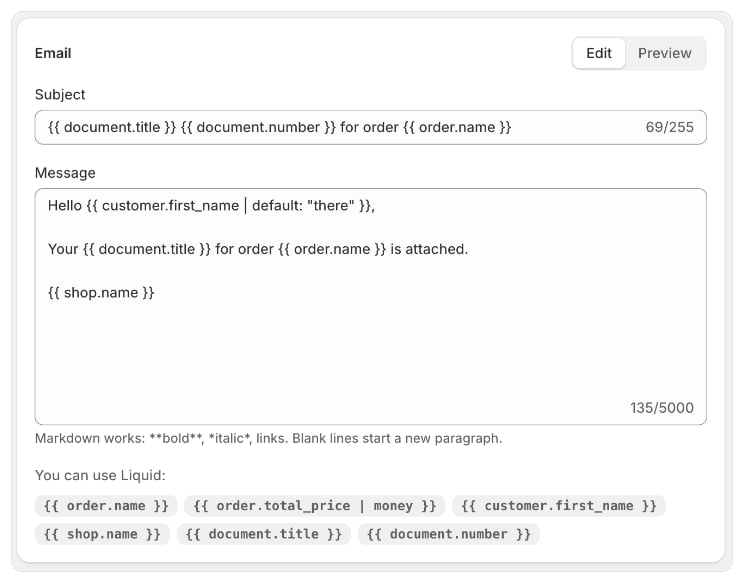
编辑电子邮件
- 前往 交付,打开该电子邮件(显示“Emailed by Foliant”的那一行)。
- 在 电子邮件 部分,确保已选择 编辑。
- 修改 主题(最多 255 个字符)和 消息(最多 5,000 个字符)。
- 使用保存栏进行保存。
您可以使用的变量
在 您可以使用 Liquid: 下方,选择一个变量即可复制,然后将其粘贴到主题或消息中。
电子邮件可以使用与您的模板相同的订单数据和过滤器(
money、date 等)。请参阅 Liquid 过滤器。
设置消息格式
消息支持 Markdown:**bold**、*italic* 和链接。空行表示开始新段落。您输入的 HTML 会以文本形式显示,不会作为标记解析。
您商店的其他语言
如果您的商店以多种语言销售,主题 和 消息 的标签旁都会显示 添加语言(添加翻译后,会显示为带数量的 语言)。选择它即可打开 管理翻译,选择 添加语言 并选择您的商店在 Shopify 中发布的语言,然后用每种语言编写主题或消息。选择 完成,然后保存。 客户收到电子邮件时,Foliant 会使用其订单的语言撰写。如果客户不在收件人之列,您的商店和其他地址会收到以您商店主要语言撰写的邮件。您留空的语言会显示为您的主要语言。预览显示的是您的主要语言。预览电子邮件
选择 预览。Foliant 会像邮件客户端一样显示该电子邮件:从、到、回复地址、主题、消息以及所附 PDF 的文件名。内容按您的最新订单和您当前输入的内容呈现,即使尚未保存也可预览。 预览下方的说明会注明所使用的订单。文档编号会在邮件发出时填入。 如果 Liquid 有错误,预览会显示该错误,保存时也会说明问题所在(“The subject’s Liquid has an error: …”;如果是其他语言,会注明语言代码,例如“The message’s Liquid (fr) has an error: …”)。须知
- 主题以单行发送:换行和 HTML 会被移除。
- 消息必须能够作为 Liquid 解析,您才能保存。消息可以为空;主题为必填项。
- 对于语言从右向左书写的商店(阿拉伯语、希伯来语、波斯语、乌尔都语),消息会右对齐。
- 每封电子邮件的发件人都显示为您的商店名称,回复会发送到您商店的电子邮件地址。如需从您自己的地址发送,请参阅 从您自己的域名发送。
- PDF 会作为附件发送。如果超过 10 MB,电子邮件会改为附上该文件的链接。