

打开编辑器
- 在 Foliant 中,前往 模板。
- 打开模板的 操作 菜单,选择 编辑模板。您也可以打开模板的 设置 页面,然后在那里点击 编辑模板。
界面介绍
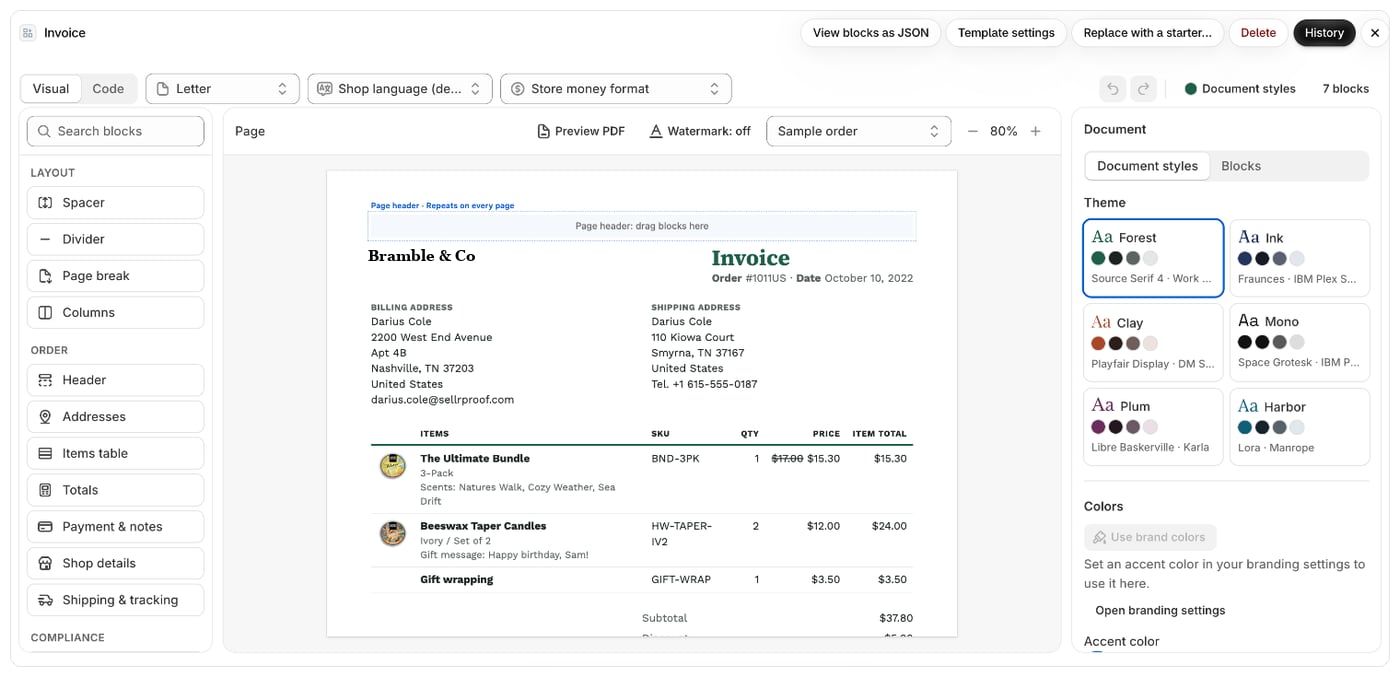
顶部栏 显示模板名称和以下操作:
顶部栏下方的一行 包含:
- 模式切换:可视化 和 代码。请参阅在可视化和代码之间切换。
- 单据的 纸张、文档语言、第二语言(代码模板)和 数字格式。这些设置会随模板一起保存。请参阅预览、纸张尺寸和缩放以及日期、语言和翻译。
- 需要发布时显示的 已发布 或 草稿 — 有未发布的更改 标记。
- 有待保存的更改时显示的 未保存的更改 标记。
- 在可视化编辑器中:撤销、重做、单据样式 和区块数量。
- 可视化:左侧是区块面板,中间是页面,右侧是检查器。请参阅添加、移动和删除区块。
- 代码:左侧是代码编辑器,附有 Liquid 变量 和 元字段 参考,右侧是实时预览。请参阅编辑模板代码。
模板在哪个编辑器中打开
- 如果您的套餐包含可视化编辑器,用区块搭建的模板会在 可视化 中打开。否则会在 代码 中打开。请参阅可视化编辑器的套餐适用范围。
- 用代码编写的模板会在 代码 中打开。您可以通过 可视化 选项卡将其转换为区块。
- 基于已购买设计创建的模板会改为在设计编辑器中打开。请参阅自定义设计。
注意事项
- 离开编辑器的链接(如 模板设置、品牌设置或套餐页面)会关闭窗口。如果您有未保存的更改,Foliant 会先请您选择 保存并继续 或 放弃并继续。
- 对于已开具过单据的发票和贷项通知单模板,横幅会提醒您:更改仅适用于今后开具的单据。请参阅锁定已开具的发票。
- 为所有选中订单打印一份单据的模板(发货清单、订单汇总、拣货单)有其专用的区块和字段。预览会为这类模板使用三个示例订单,且区块不能设置条件。