

模板设置
顶部按钮
如果您有未保存的设置,Foliant 会在打开编辑器或其他页面前请您确认。
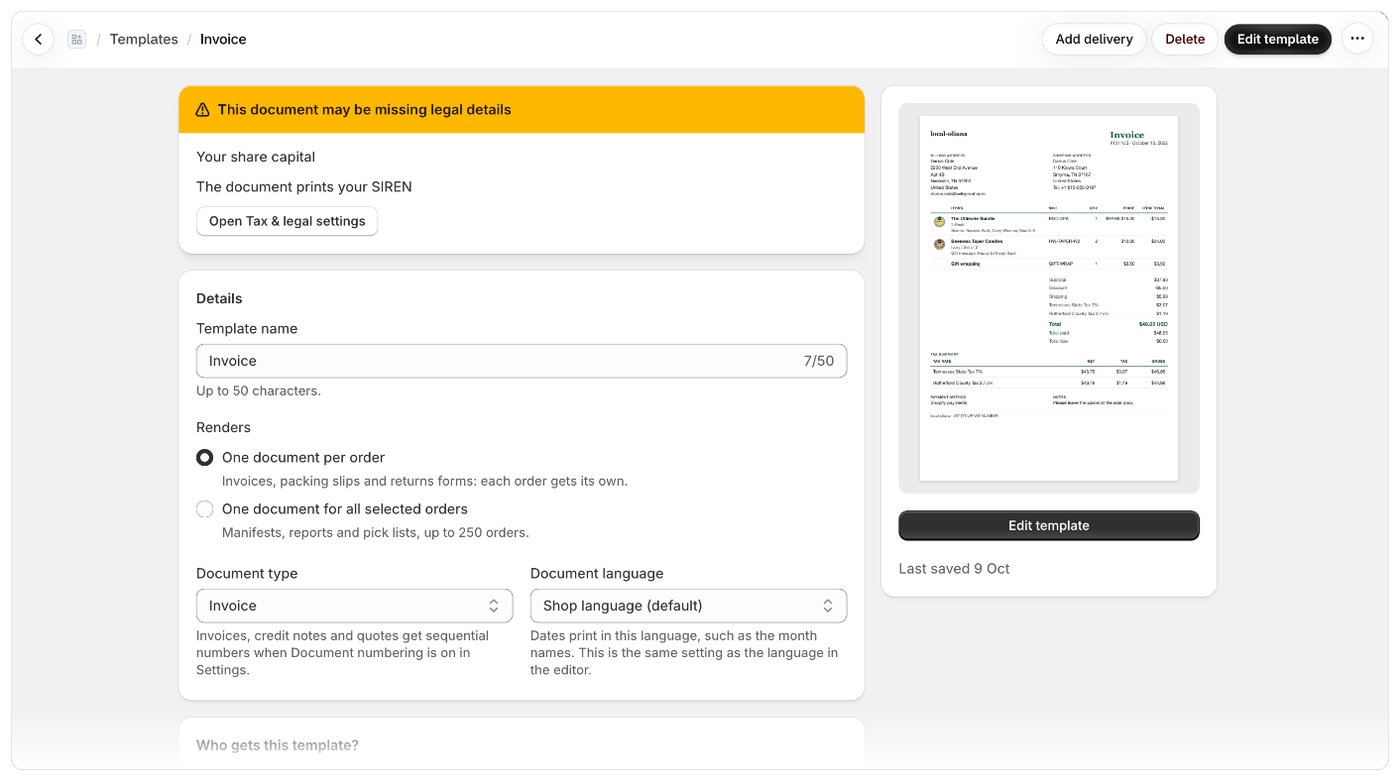
详细信息
更改模板的生成方式
模板的内容是针对单个订单编写的,或者是针对所有选中订单一起编写的。当您更改已保存模板的生成方式时,Foliant 会询问更改此模板生成的内容?,并说明在您在编辑器中修改模板之前,哪些内容会打印为空:- 切换为所有选中订单共用一份单据:单个订单的详细信息(例如订单号或产品)会打印为空,且模板不编号。
- 切换为每个订单一份单据:订单列表、合计和拣货单会打印为空。
文档语言与编辑器
文档语言与编辑器工具栏中的语言是同一个设置。您可以在任一处更改。编辑器工具栏中还有纸张尺寸、第二语言和数字格式。请参阅预览、纸张尺寸和缩放以及使用客户的语言打印。拆分发货
对于每个订单生成一份单据、且单据类型为**其他(不编号)**的模板(例如装箱单和退货单),您可以选择订单分多个包裹发货时的处理方式:
发票、贷记单和报价单始终每个订单打印一份单据。
拣货单
为所有选中订单生成一份单据的模板有一个拣货单部分,用于设置拣货单如何汇总选中的订单。请参阅订单汇总和拣货单。页面布局
以代码编辑的模板有一个页面布局部分:
使用可视化编辑器制作的模板则在编辑器中设置这些选项。
热敏打印机
小票打印机只能打印黑色,因此灰色会打印成斑点或完全不显示。开启高对比度可将文档打印为纯黑白:文字和边框为黑色,背景色和阴影被移除,图片(您的徽标、条形码)为黑白。此设置适用于 PDF、从打印页面打印的文档以及 Shopify POS。 请将其用于使用小票 80 mm或小票 58 mm纸张的模板。请参阅纸张尺寸、排序和分组。此模板适用于谁?
此部分决定模板的使用场景:- 所有人:模板在被选中或预选的任何地方打印。请在预选用于下进行选择。请参阅选择模板的预选位置。
- 仅部分订单:对于符合您所设条件的订单,使用此模板代替另一个模板。请参阅仅对部分订单使用模板。