

用量费用的来源
在您购买之前,套餐页面和附加组件会显示这些价格,例如 每份文档 $0.10。用量费用会显示在您的 Shopify 账单上。
各套餐的支出上限
自 2026 年 10 月起,各套餐附带以下支出上限。您可以在设置 › 账单的支出上限卡片中查看您的上限。
该上限仅为您自行选择的用量(例如附加组件)预留额度。套餐本身从不按用量收费:超出套餐所含的已打印订单数量不会产生额外费用。当您购买附加组件时,您的上限会为其预留额度,您也可以随时提高上限。
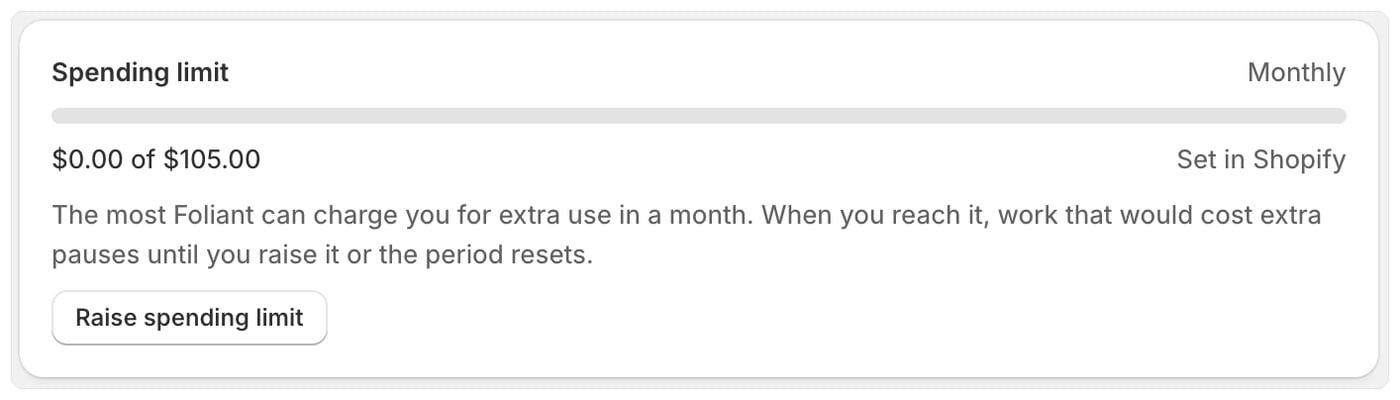
查看您的支出上限
前往设置 › 账单。支出上限卡片显示:- 进度条和本月已用金额,例如 $4.00 / $20.00。
- 在 Shopify 中设置:该上限是您在 Shopify 中批准内容的一部分。
- 提高支出上限。
提高您的支出上限
- 前往设置 › 账单。
- 在支出上限卡片中,选择提高支出上限。
- 在提高您的支出上限中,输入新的支出上限。该金额必须高于您当前的上限,当前上限显示在输入框下方。
- 选择前往 Shopify。
- 在 Shopify 中批准新的上限。
达到上限时
当本月的用量费用达到您的上限时,会产生额外费用的操作将暂停。Foliant 会在首页和账单页面显示横幅:已暂停:相应功能,以及您已达到本月的上限支出上限。请在 Shopify 中提高上限以继续使用,或等到相应日期。横幅中提供提高支出上限按钮。 以下内容仍可正常使用:- 所有不产生额外费用的功能。
- 您客户的下载链接以及 Foliant 发送的电子邮件。
- 重新打印本期已计数的订单。
接近上限时购买附加组件
当您购买附加组件而上限额度不足时,购买窗口会提示您,例如 您的支出上限本期仅剩 $2.00。您需要先在 Shopify 中批准 $30.00 的更高上限,然后才会完成购买。 选择提高支出上限并购买,在 Shopify 中批准,返回后附加组件即会添加。请参阅附加组件。用量费用的状态
您的账单记录会列出每笔用量费用及其处理结果:须知事项
- Free 套餐同样有支出上限,随套餐一起批准。它涵盖您在使用 Free 套餐期间购买的附加组件。Free 套餐从不对已打印订单收费。
- 如果您卸载 Foliant,Shopify 尚未收取的用量费用将被放弃。
- 您刚更换掉的套餐所产生的用量,在 Shopify 计费周期结束前可能会计入本期上限,因为 Shopify 会将其结转到新套餐。