

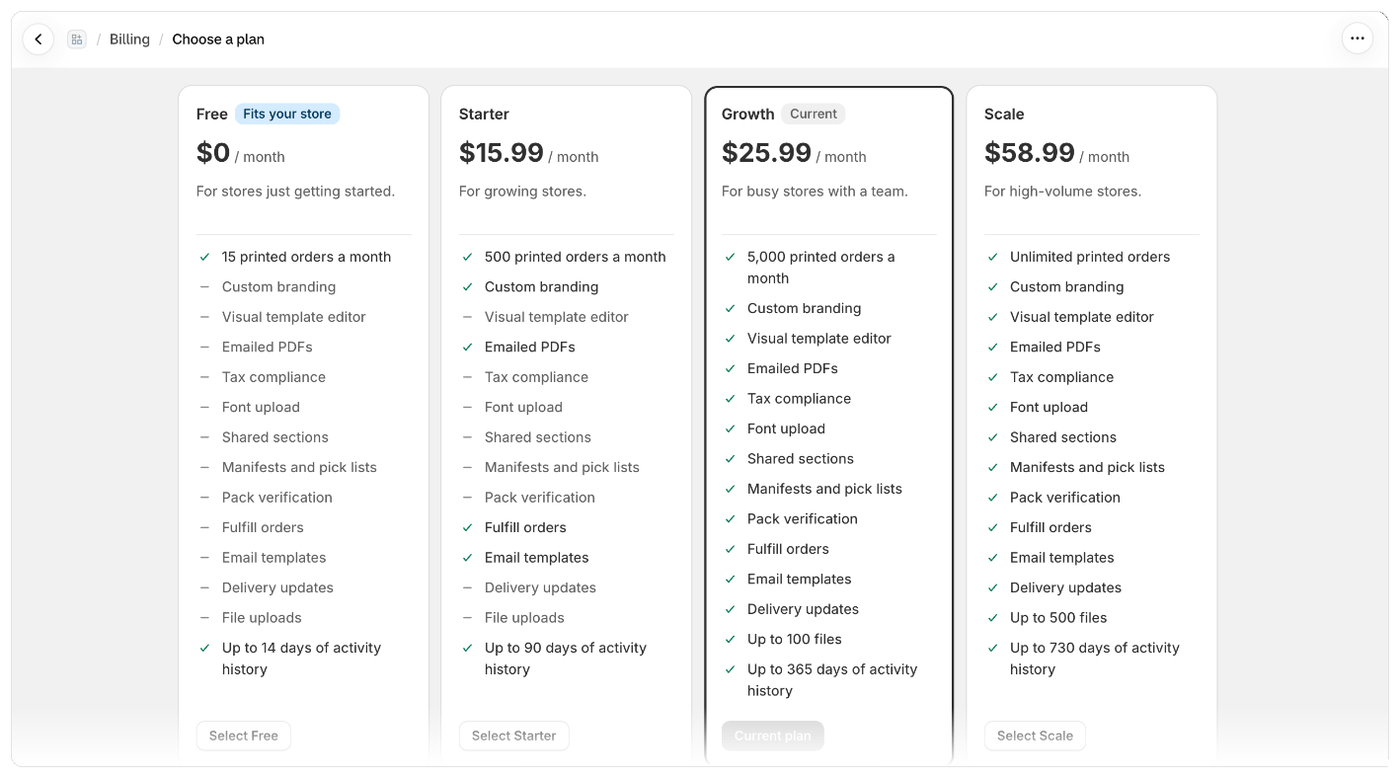
更改您的套餐
- 前往 设置 › 账单,然后选择 更改套餐。
- 在您想要的套餐上选择 选择 套餐。
- 查看 摘要:价格、合计以及任何试用期。
- 选择 前往 Shopify,然后在 Shopify 中批准此更改。
更改何时生效
新套餐的计费遵循 Shopify 的账单周期,因此第一个周期可能少于 30 天。之后的每个周期都是完整的 30 天。
等待批准的更改
如果您已开始更改,但尚未在 Shopify 中完成批准,设置 › 账单 中的 套餐 卡片会显示一个横幅:Growth 正在等待您的批准,并显示价格。横幅会说明批准后更改何时开始:- 您在 Shopify 中批准后即会开始。
- 批准后,将在您的下一个账单日期开始。
降级后的变化
- 新套餐不包含的功能将停止工作,包括在文档中。例如,文档不再使用您上传的字体打印,清单和拣货单不会打印,通过电子邮件发送的 PDF 会暂停并显示 不在您的套餐中。您再次升级后,这些功能会恢复。
- 本周期已使用的打印订单不会在更低的套餐中再次计费。
- 您的附加组件会随您保留。新套餐不提供的月度附加组件将在下次续订时结束。
- 如果新套餐包含的天数更少,设置 › 活动日志 显示的历史记录也会更少。
须知
- 只要您保持在同一套餐,价格就不会改变。更改套餐后,您将按新套餐的当前价格计费。
- 附加组件需单独购买,不属于套餐更改的一部分。请参阅附加组件。
- 如需停止为套餐付费,请更改为 Free,或卸载 Foliant。请参阅取消或卸载。
- 如果您从 Shopify 返回时无法确认更改,Foliant 会显示 我们无法确认此更改,并提供 重试 和 返回账单。Shopify 有时需要一点时间:请重试,或在 设置 › 账单 中查看您的套餐。