

开始之前
- 您的套餐: Peppol 电子发票是一个附加组件。未添加时,Peppol 页面会介绍其功能以及包含它的附加组件。您可以在套餐页面添加它。请参阅已暂停的集成和账单。
- 您的国家/地区: Peppol 注册适用于比利时、荷兰、丹麦、德国、法国、挪威和瑞典的商店。在其他国家/地区,页面会显示“Peppol 尚未在您所在的国家/地区提供”。
- 您的编号: 您需要公司的企业编号(例如比利时的 KBO/BCE 编号或荷兰的 KvK 编号)以及您的增值税号。
- 权限: Foliant 会将电子发票状态写入您的订单,并将买家的企业信息写入您的客户资料。您第一次保存或开启 Peppol 时,Shopify 会请您授予此权限。
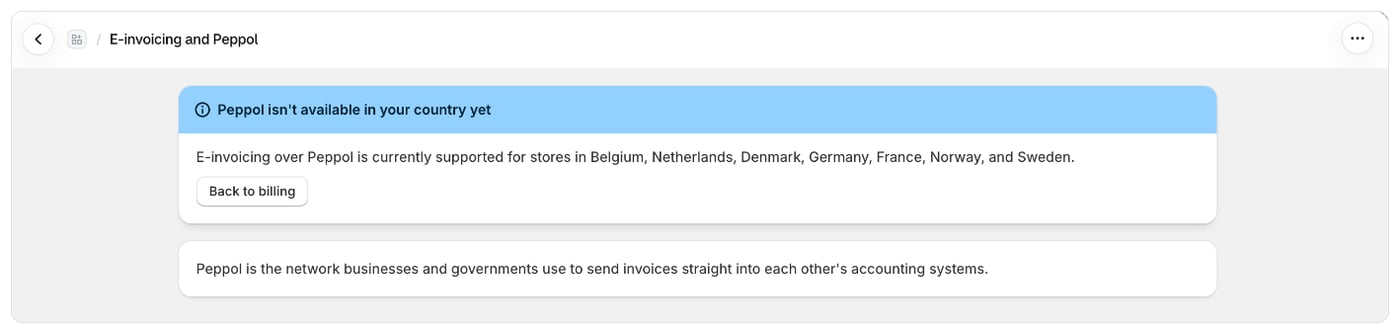
打开 Peppol 页面
- 在 Foliant 中,前往 设置 › 集成。
- 在 Peppol 电子发票 上,点击 设置(设置完成后点击 管理)。
注册您的公司
- 在 Peppol 注册 中,输入您的 增值税号 / 税号,并带上国家/地区前缀,例如
BE0123456789。如果您已在 设置 › 税务与法律 中保存了商店所在国家/地区的增值税号,该字段会预先填入此号码。 - 输入您的 企业编号:即您的官方企业注册号。
- 在保存栏中点击 保存。
验证您的公司
注册后,Peppol 注册 旁边的标记会显示 等待验证。在您发送发票之前,必须先验证您公司的身份:- 在横幅“完成您的 Peppol 验证,以便发票能够送达。”中点击 立即验证。
- 在打开的页面上完成验证。
开启 Peppol 发送
开启 通过 Peppol 发送电子发票 后,企业客户可以在结账时和购买后添加其增值税号和 Peppol 地址(公司名称取自其地址),其电子发票会自动发送。- 打开开关。
- 在 要开启 Peppol 发送吗? 中,点击 开启。
- 如果 Shopify 请您允许 Foliant 写入您的订单和客户,请予以允许。Foliant 会在其中保存电子发票状态和买家的企业信息。
将电子发票区块添加到结账
客户通过两个区块提供其企业信息,Shopify 不会为您自动添加这些区块。Peppol 页面上的 将电子发票区块添加到结账 卡片列出了它们。- 点击 打开结账编辑器。
-
从页面菜单中选择页面,打开 应用 标签,然后添加区块:
- 在编辑器中保存。
每月用量
每月用量 显示您本月的 免费发票、剩余数量以及计数重置时间。免费发票用完后,之后的发票将按张计费,该部分会显示您的用量费用与支出上限的对比。 如果您达到支出上限,Foliant 会显示 已达到支出上限。点击 请提高支出上限,即可在 设置 › 账单 中提高上限。您的企业
您的企业 卡片显示 Foliant 注册的名称、地址和国家/地区,您的 订阅 是否 有效,以及您的 Peppol 网络 状态:未注册、待处理 或 已验证。移除附加组件
点击页面顶部的 移除附加组件 并确认。根据您的购买方式,它会保持有效直到您已付费的周期结束,或者您需要在 Shopify 中批准变更后的费用。之后,客户将无法申请电子发票,从订单发送的功能也会停止。须知
- 关闭 通过 Peppol 发送电子发票 也会暂停您商店的所有 Peppol 发送,直到您重新开启为止,包括 Shopify 后台中的 Send E-Invoice to Peppol。
- 如果您的附加组件有免费试用期,横幅会显示试用期何时结束。
- 页面上的 使用方法 卡片概述了如何发送发票。请参阅发送 Peppol 电子发票。