

将 PDF 交付给客户的方式
开始之前
您至少需要一个模板。如果您还没有模板,交付 会显示 创建模板以开始发送 PDF,并附有 创建模板 按钮。三种交付方式
Foliant 将 Shopify 邮件中的链接 标记为 推荐。Shopify 几乎在订单的每个环节都会给您的客户发送邮件,但这些邮件无法添加附件。在 Shopify 邮件中加入链接,就能把文档送到客户手中,而无需再给客户发送第二封邮件。如果您需要附带 PDF,或需要发送给 Shopify 不会发邮件的对象(会计、仓库、存档),或 Shopify 在该时刻不发送邮件,请使用 Foliant 发送的邮件。
交付页面
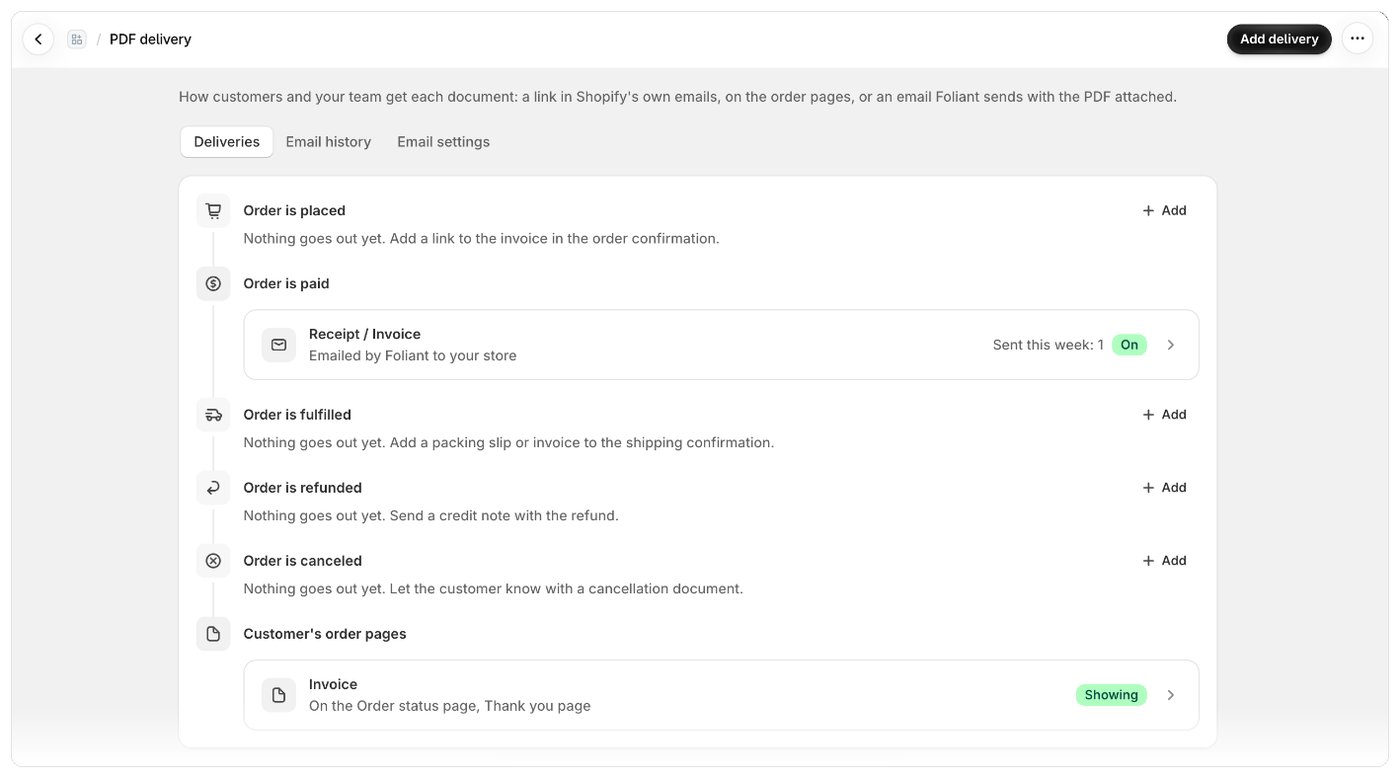
在应用导航中前往 交付。该页面有三个标签页:
Foliant 邮件的发件地址以及被屏蔽的地址位于 设置 › 电子邮件。请参阅使用您自己的域名发送。
时间线
PDF 标签页按顺序列出订单生命周期中的各个时刻:下单时、订单付款时、订单发货时、订单退款时、订单取消时 和 客户的订单页面 始终显示。其他时刻(付款到期时、订单编辑时、退货和换货、草稿订单 和 由 Shopify Flow 发送)仅在该时刻有交付内容时才会显示。 每项交付显示为一行,包含模板、发送方式(例如“Shopify 订单确认邮件中的链接”或“由 Foliant 通过邮件发送给客户”)以及状态标记。选择某一行即可打开其设置。 如果某个时刻还没有任何交付,时间线会给出建议(例如“目前没有发送任何内容。在订单确认邮件中添加发票链接。”),并附有针对该时刻设置好的 添加 按钮。状态
须知
- 每种交付方式生成的文档都相同:相同的模板、相同的编号,与您打印的文件完全一样。
- 链接在被打开时才生成 PDF,因此显示的是订单的当前状态(更改可能需要几分钟才会显示)。Foliant 发送的邮件在发送时生成 PDF。请参阅下载链接的工作原理。
- 您的模板列表也会在 交付 列中显示每个模板的去向,并提供 添加发送方式 操作。
- 批量模板(清单和拣货单)无法交付给客户:请改为打印或导出。