

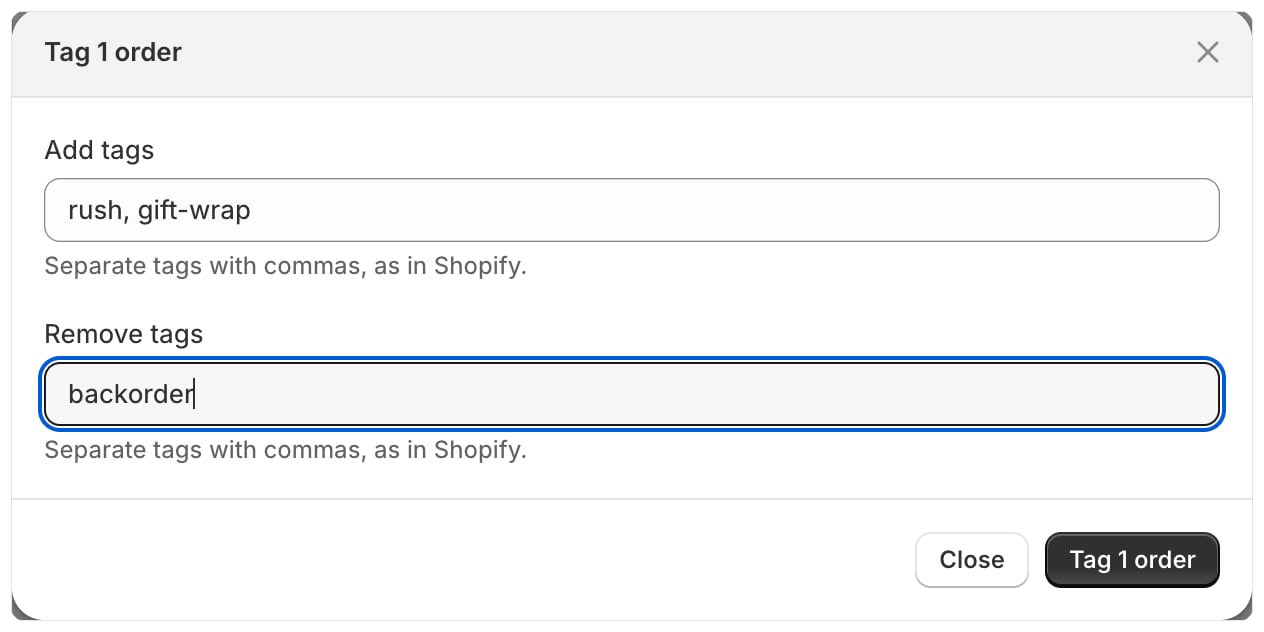
开始之前
添加标签会更改您在 Shopify 中的订单,因此 Foliant 需要编辑订单的权限。您第一次添加标签时,Shopify 会请您批准此权限。这与“已打印”标签使用的是同一权限。请参阅打印状态和“已打印”标签。为订单添加标签
- 在 订单 页面,勾选订单,或选择所有符合条件的订单。
- 在选择栏中,点击 标签。
- 在 添加标签 下,输入要添加的标签。在 移除标签 下,输入要移除的标签。与 Shopify 中一样,用逗号分隔标签。
- 点击 为 3 个订单添加标签(数字与您选择的订单数一致)。
须知
- 每个标签最多 40 个字符,这是 Shopify 的限制。
- 选择所有符合条件的订单后,您一次最多可为 2,000 个订单添加标签。
- 移除订单上没有的标签不会产生任何更改。
- 如果订单在您选择后已被删除,则会跳过该订单。
- 每项更改都会记录在 设置 › 活动日志 中。
- 草稿订单不提供 标签 选项。