

Ustawienia szablonu
Przyciski u góry
Jeśli masz niezapisane ustawienia, Foliant prosi o potwierdzenie, zanim otworzy edytor lub inną stronę.
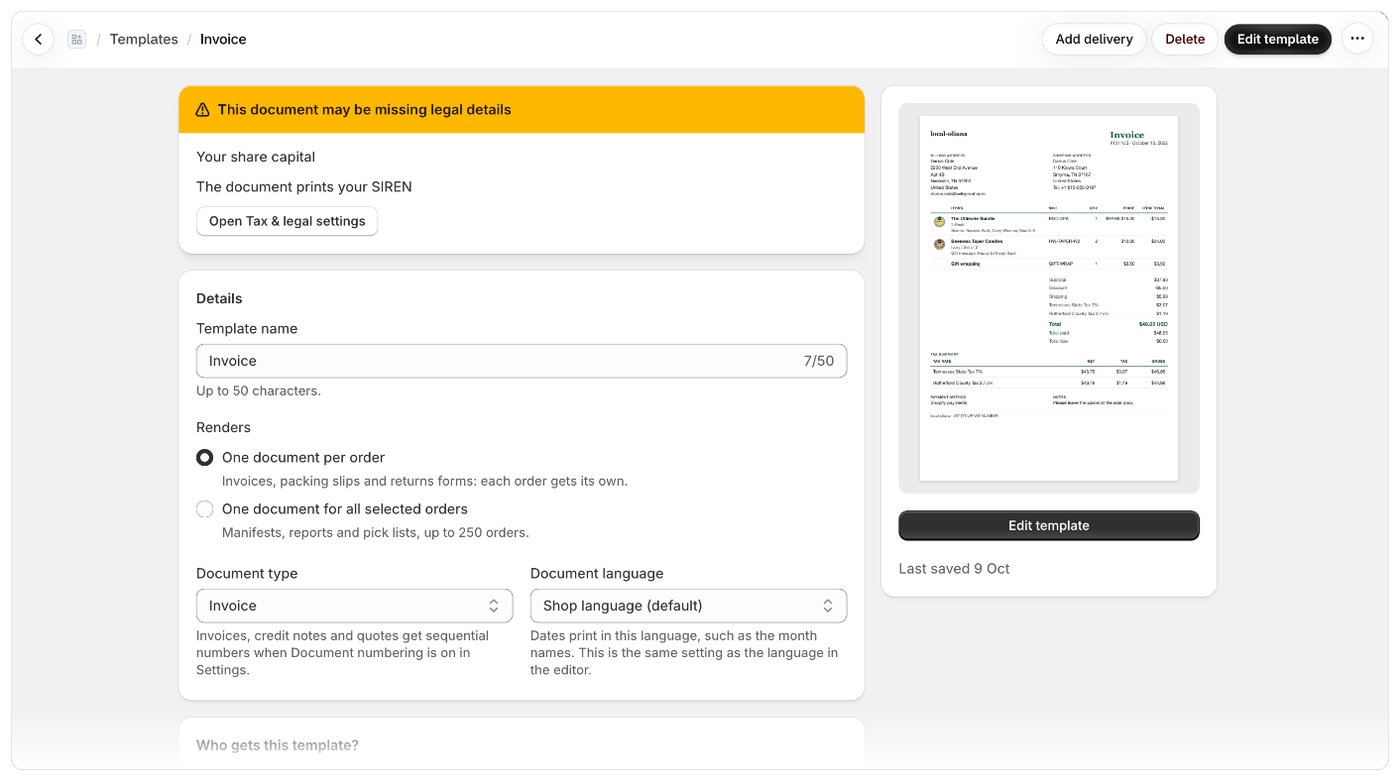
Szczegóły
Zmiana tego, co tworzy szablon
Treść szablonu jest napisana albo dla jednego zamówienia naraz, albo dla wszystkich wybranych zamówień jednocześnie. Gdy zmienisz Tworzy w zapisanym szablonie, Foliant pyta Zmienić, co tworzy ten szablon? i wyjaśnia, co będzie drukowane puste, dopóki nie przerobisz szablonu w edytorze:- Po przełączeniu na Jeden dokument dla wszystkich wybranych zamówień: dane pojedynczego zamówienia, np. jego numer lub produkty, są drukowane puste, a szablon nie jest numerowany.
- Po przełączeniu na Jeden dokument na zamówienie: lista zamówień, sumy i lista kompletacyjna są drukowane puste.
Język dokumentu a edytor
Język dokumentu to to samo ustawienie co język na pasku narzędzi edytora. Zmień go w dowolnym z tych miejsc. Pasek narzędzi edytora zawiera też rozmiar papieru, drugi język i format liczb. Zobacz Podgląd, rozmiar papieru i powiększenie oraz Drukowanie w języku klienta.Podział przesyłek
W szablonach, które tworzą jeden dokument na zamówienie i mają typ dokumentu Inny (bez numeracji), np. listach przewozowych i formularzach zwrotów, możesz wybrać, co się dzieje, gdy zamówienie jest wysyłane w kilku paczkach:
Faktury, faktury korygujące i oferty są zawsze drukowane jako jeden dokument na zamówienie.
Lista kompletacyjna
Szablony, które tworzą jeden dokument dla wszystkich wybranych zamówień, mają sekcję Lista kompletacyjna, w której ustawiasz, jak lista kompletacyjna sumuje wybrane zamówienia. Zobacz Podsumowania zamówień i listy kompletacyjne.Układ strony
Szablony edytowane jako kod mają sekcję Układ strony:
Szablony utworzone w edytorze wizualnym mają te ustawienia w edytorze.
Drukarki termiczne
Drukarki paragonów drukują tylko na czarno, więc szarości wychodzą nakrapiane albo wcale. Włącz Wysoki kontrast, aby drukować dokument w czystej czerni i bieli: tekst i obramowania na czarno, bez kolorów tła i cieni, obrazy (Twoje logo, kody kreskowe) czarno-białe. Dotyczy to plików PDF, wydruków ze strony drukowania i Shopify POS. Używaj tej opcji w szablonach na papierze Paragon 80 mm lub Paragon 58 mm. Zobacz Rozmiar papieru, kolejność sortowania i grupowanie.Kto otrzymuje ten szablon?
Ta sekcja decyduje, gdzie szablon jest używany:- Wszyscy: szablon jest drukowany wszędzie tam, gdzie jest wybrany lub wstępnie wybrany. Wybierz to w Wstępnie wybrany dla. Zobacz Wybierz, gdzie szablon jest wstępnie wybrany.
- Tylko niektóre zamówienia: szablon jest używany zamiast innego szablonu dla zamówień spełniających ustawione przez Ciebie warunki. Zobacz Używaj szablonu tylko dla niektórych zamówień.