

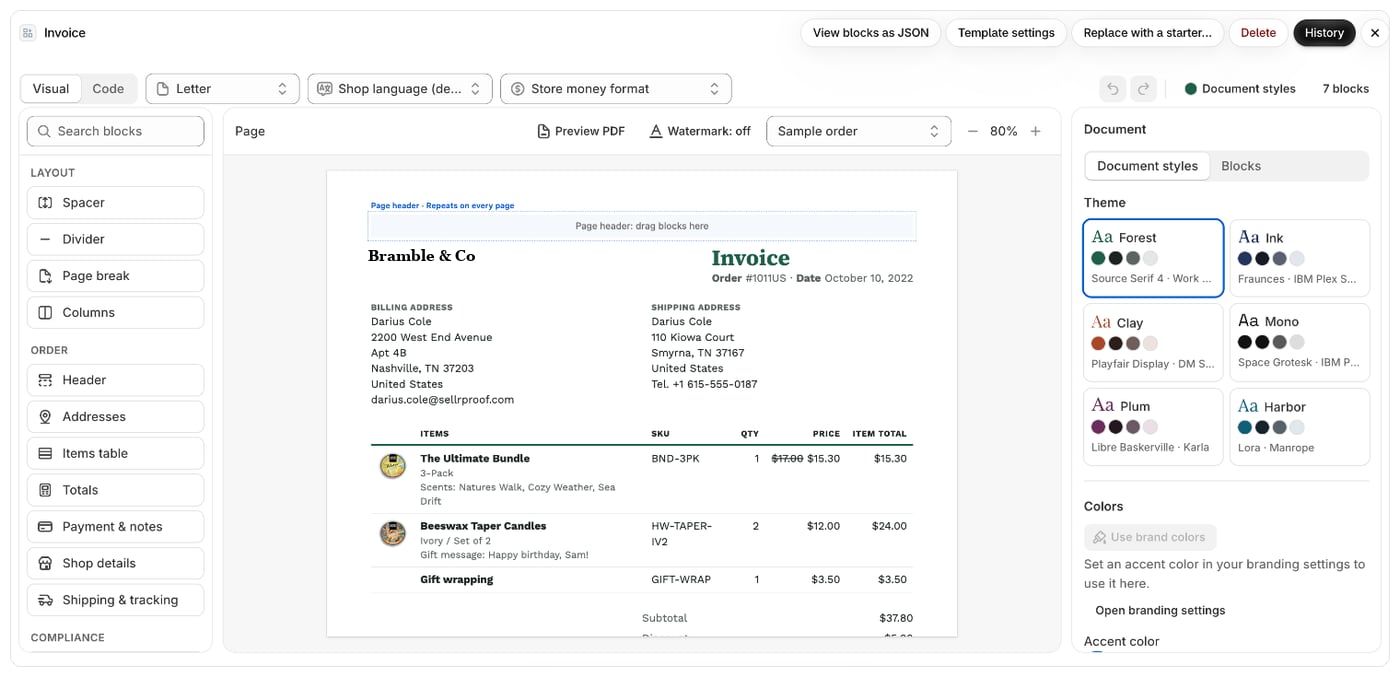
Otwórz edytor
- W Foliant przejdź do Szablony.
- Otwórz menu Działania szablonu i wybierz Edytuj szablon. Możesz też otworzyć stronę Ustawienia szablonu i kliknąć tam Edytuj szablon.
Co widzisz
Górny pasek pokazuje nazwę szablonu i te działania:
Wiersz pod górnym paskiem zawiera:
- Przełącznik trybu: Wizualny i Kod. Zobacz Przełączanie między trybem wizualnym a kodem.
- Ustawienia dokumentu: Papier, Język dokumentu, Drugi język (szablony w kodzie) i Format liczb. Zapisują się razem z szablonem. Zobacz Podgląd, rozmiar papieru i powiększenie oraz Daty, języki i tłumaczenia.
- Plakietkę Opublikowana lub Wersja robocza — nieopublikowane zmiany, gdy publikacja jest wymagana.
- Plakietkę Niezapisane zmiany, gdy masz zmiany do zapisania.
- W edytorze wizualnym: Cofnij, Ponów, Style dokumentu i liczbę bloków.
- Wizualny: paleta bloków po lewej, strona pośrodku i inspektor po prawej. Zobacz Dodawanie, przenoszenie i usuwanie bloków.
- Kod: edytor kodu po lewej, z listami Zmienne Liquid i Metapola, oraz podgląd na żywo po prawej. Zobacz Edycja kodu szablonu.
W którym edytorze otwiera się szablon
- Szablon zbudowany z bloków otwiera się w trybie Wizualny, jeśli Twój plan obejmuje edytor wizualny. W przeciwnym razie otwiera się w trybie Kod. Zobacz Dostępność edytora wizualnego w planach.
- Szablon napisany w kodzie otwiera się w trybie Kod. Możesz go przekonwertować na bloki za pomocą karty Wizualny.
- Szablon utworzony z kupionego projektu otwiera się zamiast tego w edytorze projektów. Zobacz Dostosowywanie projektu.
Warto wiedzieć
- Linki prowadzące poza edytor (np. Ustawienia szablonu, ustawienia marki lub strona Plany) zamykają okno. Jeśli masz niezapisane zmiany, Foliant najpierw poprosi Cię o wybór: Zapisz i kontynuuj lub Odrzuć i kontynuuj.
- W szablonach faktur i faktur korygujących, z których wystawiono już dokumenty, baner przypomina, że zmiany dotyczą tylko dokumentów wystawionych od teraz. Zobacz Blokowanie wystawionych faktur.
- Szablony, które drukują jeden dokument dla wszystkich wybranych zamówień (manifesty, podsumowania zamówień, listy kompletacyjne), mają własne bloki i pola. Podgląd używa dla nich trzech przykładowych zamówień, a bloki nie mogą mieć warunków.