

Zanim zaczniesz
- Przygotuj logo w pliku JPEG, PNG, WebP lub AVIF o rozmiarze do 1 MB.
- Logo i kolor akcentu działają w każdym planie. Logo według kraju to część własnego brandingu, dostępnego od planu Starter. Zobacz Plany i ceny.
Użyj logo i koloru ustawionych w Shopify
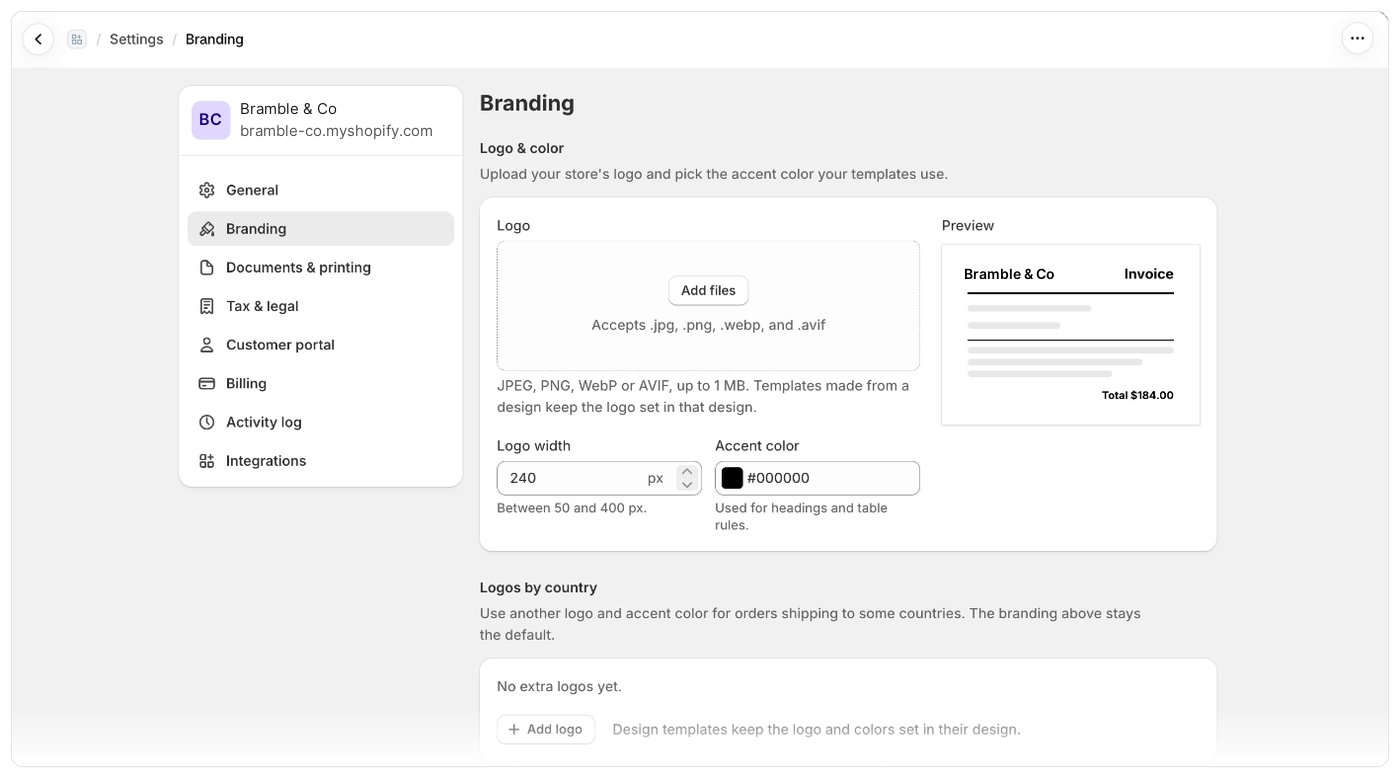
Podczas instalacji Foliant pobiera logo i główny kolor z ustawień marki Twojego sklepu w Shopify (Ustawienia › Marka w panelu administracyjnym Shopify). Dzieje się tak, jeśli je ustawiłeś, a nie ustawiłeś własnych w Foliant. Aby pobrać je ponownie później, otwórz Ustawienia › Branding i wybierz Użyj mojego logo i koloru z Shopify. Zastąpi to Twoje logo i kolor akcentu w Foliant.Dodaj logo i kolor
- Otwórz Ustawienia › Branding. Możesz tu też przejść przez Dostosuj branding na stronie Szablony lub przez Skonfiguruj branding w przewodniku konfiguracji na stronie głównej.
- W sekcji Logo i kolor upuść logo na pole Logo albo kliknij je, aby wybrać plik.
- W polu Szerokość logo (px) wpisz szerokość drukowanego logo, od 50 do 400 px. Domyślnie to 240 px.
- W polu Kolor akcentu wybierz kolor lub wpisz jego kod hex, na przykład
#1a73e8. Jest używany w nagłówkach i liniach tabel. Domyślnie to czarny. - Sprawdź podgląd, a potem wybierz Zapisz na pasku zapisu.
Zmień lub usuń logo
- Aby użyć innego pliku, wybierz Zastąp obok logo, a potem Zapisz.
- Aby cofnąć wybrany, ale jeszcze niezapisany plik, wybierz Usuń. Wróci Twoje zapisane logo.
- Aby usunąć zapisane logo, wybierz Usuń obok niego. Działa to od razu, bez paska zapisu, i zobaczysz komunikat Logo zostało usunięte.
Użyj brandingu we własnych szablonach
Szablony Foliant już pokazują Twoje logo i kolor akcentu. Jeśli piszesz własny kod Liquid, użyj tych zmiennych:Warto wiedzieć
- Szablony utworzone z projektu zachowują logo i kolory ustawione w tym projekcie. Zobacz Przegląd projektów.
- Aby używać innego logo i koloru w zamówieniach do niektórych krajów, dodaj je w sekcji Logo według kraju na tej samej stronie. Zobacz Logo według kraju.
- Jeśli logo jest za duże, zobaczysz komunikat The file you tried to upload was too large (over 1MB). Zmniejsz plik i spróbuj ponownie.
- Jeśli Twój plan nie obejmuje już własnego brandingu, logo według kraju przestaną się drukować. Twoje własne logo i kolor akcentu nadal drukują się w każdym planie.