

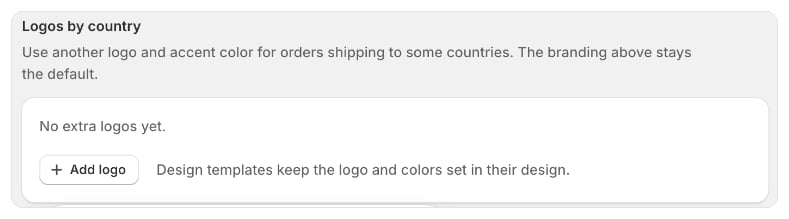
Zanim zaczniesz
- Najpierw skonfiguruj swój główny branding. Zobacz Branding.
- Logo według kraju to część własnego brandingu. Jeśli Twój plan nie obejmuje własnego brandingu, ta sekcja jest wyszarzona. Zobacz Plany i cennik.
Dodaj logo dla wybranych krajów
- Otwórz Ustawienia › Branding i przewiń do sekcji Logo według kraju.
- Wybierz Dodaj logo.
- W polu Nazwa wpisz nazwę na własny użytek, na przykład „Firma w UE”. Klienci jej nie widzą.
- W sekcji Kraje dodaj każdy kraj, dla którego jest to logo.
- W sekcji Logo dodaj plik logo (JPEG, PNG, WebP lub AVIF, do 1 MB). Jeśli to pominiesz, dokumenty zachowają Twoje główne logo, dopóki go nie dodasz.
- Ustaw Szerokość logo i Kolor akcentu.
- Wybierz Zapisz. Zobaczysz komunikat Logo zapisane.
Jak Foliant wybiera logo
Dla każdego zamówienia Foliant sprawdza kraj wysyłki:- Jeśli kraj wysyłki należy do jednego z Twoich logo według kraju, dokument używa tego logo, jego szerokości i koloru akcentu.
- Jeśli zamówienie nie ma adresu wysyłki, Foliant używa zamiast niego kraju rozliczeniowego.
- W przeciwnym razie dokument używa Twojego głównego brandingu.
Edytuj lub usuń logo
- Aby zmienić logo, wybierz Edytuj w jego wierszu, wprowadź zmiany i wybierz Zapisz. Aby usunąć tylko jego obraz, wybierz Usuń logo w oknie edycji.
- Aby je usunąć, wybierz Usuń w jego wierszu, a potem ponownie Usuń, aby potwierdzić. Zamówienia do jego krajów wrócą do Twojego głównego brandingu. Zobaczysz komunikat Logo usunięte.
Warto wiedzieć
- Lista pokazuje, dla których krajów jest każde logo, na przykład „Zamówienia do: Niemcy, Francja”.
- Szablony utworzone z projektu zachowują logo i kolory ustawione w projekcie, niezależnie od kraju.
- Jeśli nie skonfigurowano jeszcze żadnego logo, sekcja pokazuje komunikat Brak dodatkowych logo.