

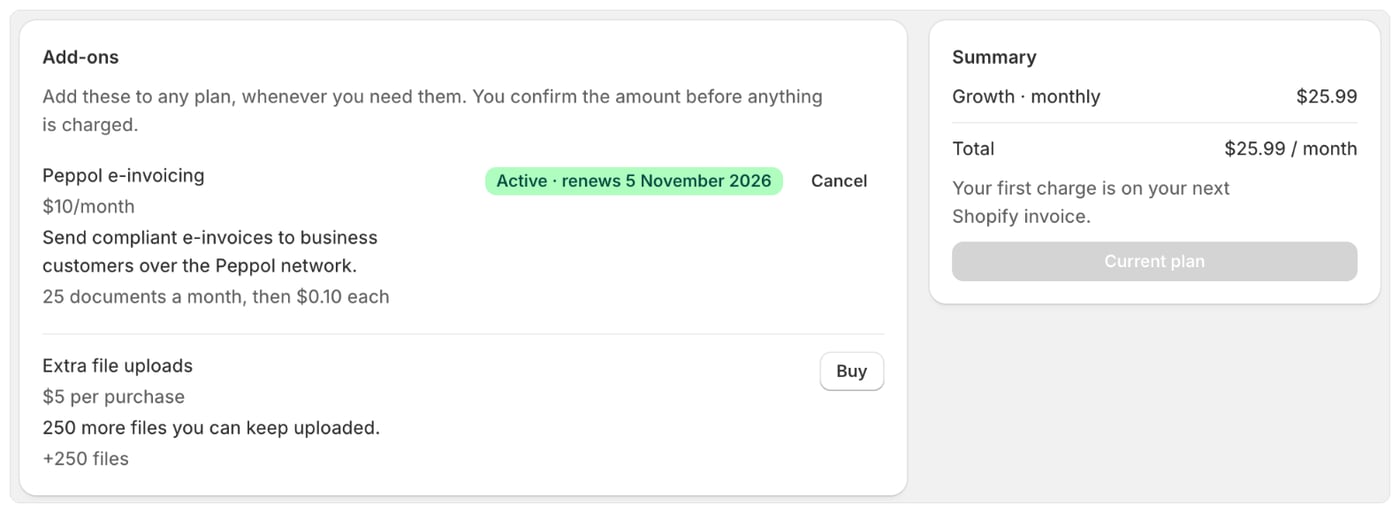
Rodzaje dodatków
Ceny według stanu na październik 2026. Aktualne ceny zawsze znajdziesz na stronie planów. Niektóre dodatki są dostępne tylko w wybranych planach. Jeśli dodatek nie jest dostępny w Twoim planie, zobaczysz przy nim komunikat Ten dodatek nie jest dostępny w Twoim planie.
Zanim zaczniesz
- Najpierw musisz mieć plan. Dodatki pojawią się, gdy go wybierzesz.
- Dodatek jest naliczany jako opłata za użycie, więc potrzebuje miejsca w Twoim limicie wydatków. Jeśli go brakuje, zatwierdzasz wyższy limit podczas zakupu. Zobacz Twój limit wydatków.
Kup dodatek
- Przejdź do Ustawienia › Rozliczenia i wybierz Zarządzaj dodatkami. Strona planów otworzy się w sekcji Dodatki.
- Obok dodatku wybierz Dodaj do mojego planu (miesięczny) lub Kup (jednorazowy).
- Sprawdź okno. Pokazuje Co zawiera, kwotę w polu Pobrane teraz oraz datę odnowienia, na przykład Proporcjonalnie za resztę tego okresu rozliczeniowego, potem 10,00 USD co 30 dni od określonej daty. Pokazuje też, ile zostało Ci z limitu wydatków.
- Potwierdź:
- Jeśli w limicie wydatków jest miejsce, wybierz w oknie Dodaj do mojego planu lub Kup. Dodatek zostanie dodany od razu, a komunikat potwierdzi Dodano: nazwa dodatku.
- Jeśli nie ma miejsca, wybierz Podnieś limit wydatków i kup, a potem zatwierdź wyższy limit w Shopify.
- Jeśli nie zatwierdziłeś jeszcze rozliczeń dla swojego planu, wybierz Przejdź do Shopify i najpierw je zatwierdź. W planie Free okno informuje: Sam plan jest bezpłatny.
Anuluj dodatek miesięczny
- Przejdź do Ustawienia › Rozliczenia i wybierz Zarządzaj dodatkami.
- Obok dodatku wybierz Anuluj.
- Wybierz Anuluj dodatek, aby potwierdzić.
Statusy dodatków
Jeśli dodatek jest wstrzymany
Gdy nie uda się pobrać opłaty za odnowienie dodatku miesięcznego, Foliant go wstrzymuje, zamiast zostawiać Cię z zaległością. Jego funkcje nie działają, dopóki go nie wznowisz. Strona główna i strona Rozliczenia pokazują Wstrzymano: nazwa dodatku*. Nie udało się pobrać opłaty za odnowienie w tym okresie.* wraz z powodem:
Po wznowieniu dodatek jest naliczany od tej chwili. Nigdy nie płacisz za czas, gdy był wstrzymany.
Dodatki a zmiana planu
Dodatki należą do Twojego sklepu, a nie do planu. Gdy zmieniasz plan, przechodzą razem z Tobą, a nowy limit wydatków je uwzględnia. Jeśli dodatek miesięczny nie jest dostępny w nowym planie, zakończy się przy najbliższym odnowieniu.Dodatki w okresie próbnym
Każdy dodatek określa, co dzieje się w okresie próbnym: jest bezpłatny do końca okresu próbnego, płatny od razu albo dostępny dopiero po jego zakończeniu. Zobacz Okres próbny.Warto wiedzieć
- Każdy dodatek miesięczny możesz mieć tylko raz naraz. Jeśli już go masz, Foliant wyświetli Masz już ten dodatek.
- Jeśli Twoje rozliczenia w Shopify są zamrożone, nie możesz kupować dodatków, dopóki sprawa nie zostanie rozwiązana: Twoje rozliczenia w Shopify są zamrożone. Opłać rachunek Shopify i spróbuj ponownie.
- Jeśli cena zmieni się, gdy okno jest otwarte, Foliant poprosi Cię o sprawdzenie nowej kwoty i ponowne potwierdzenie. Nigdy nie zapłacisz więcej, niż potwierdziłeś.
- Wielokrotne kliknięcie potwierdzenia nie powoduje podwójnego zakupu.
- Karta Dodatki na stronie Rozliczenia pokazuje każdy kupiony dodatek wraz z opłatami i ich statusem.
- Gdy odinstalujesz Foliant, Twoje dodatki się kończą.