

Zanim zaczniesz
Tagowanie zmienia Twoje zamówienia w Shopify, więc Foliant potrzebuje uprawnień do ich edycji. Przy pierwszym tagowaniu Shopify poprosi Cię o ich zatwierdzenie. To samo uprawnienie wykorzystuje tag wydrukowania. Zobacz Status wydrukowania i tag wydrukowania.Tagowanie zamówień
- Na stronie Zamówienia zaznacz zamówienia albo zaznacz wszystkie pasujące zamówienia.
- Na pasku zaznaczenia kliknij Tagi.
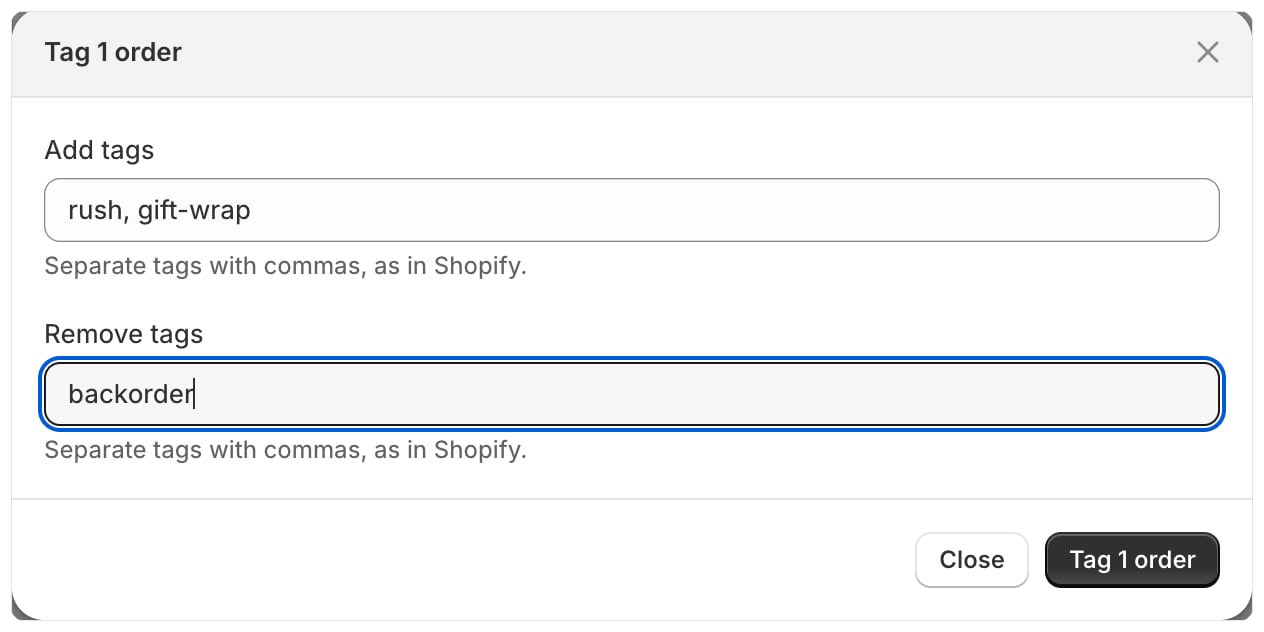
- W polu Dodaj tagi wpisz tagi do dodania. W polu Usuń tagi wpisz tagi do usunięcia. Oddzielaj tagi przecinkami, tak jak w Shopify.
- Kliknij Otaguj 3 zamówienia (liczba odpowiada Twojemu zaznaczeniu).
Warto wiedzieć
- Tag może mieć maksymalnie 40 znaków. To limit Shopify.
- Zaznaczając wszystkie pasujące zamówienia, możesz otagować naraz do 2000 zamówień.
- Usunięcie tagu, którego zamówienie nie ma, niczego nie zmienia.
- Zamówienie usunięte po zaznaczeniu zostanie pominięte.
- Każda zmiana jest zapisywana w Ustawienia › Dziennik aktywności.
- Opcja Tagi nie jest dostępna dla wersji roboczych zamówień.