

Wysyłaj z własnej domeny
Zanim zaczniesz
- Ustawienia › E-mail to część e-maili wysyłanych przez Foliant, których dostępność zależy od Twojego planu. Jeśli Twój plan ich nie obejmuje, strona pokazuje, co odblokujesz po zmianie planu. Zobacz Plany i ich zawartość.
- Potrzebujesz dostępu do ustawień DNS swojej domeny (u dostawcy domeny lub DNS) albo kogoś, kto doda rekordy za Ciebie.
Sprawdź, skąd przychodzą e-maile
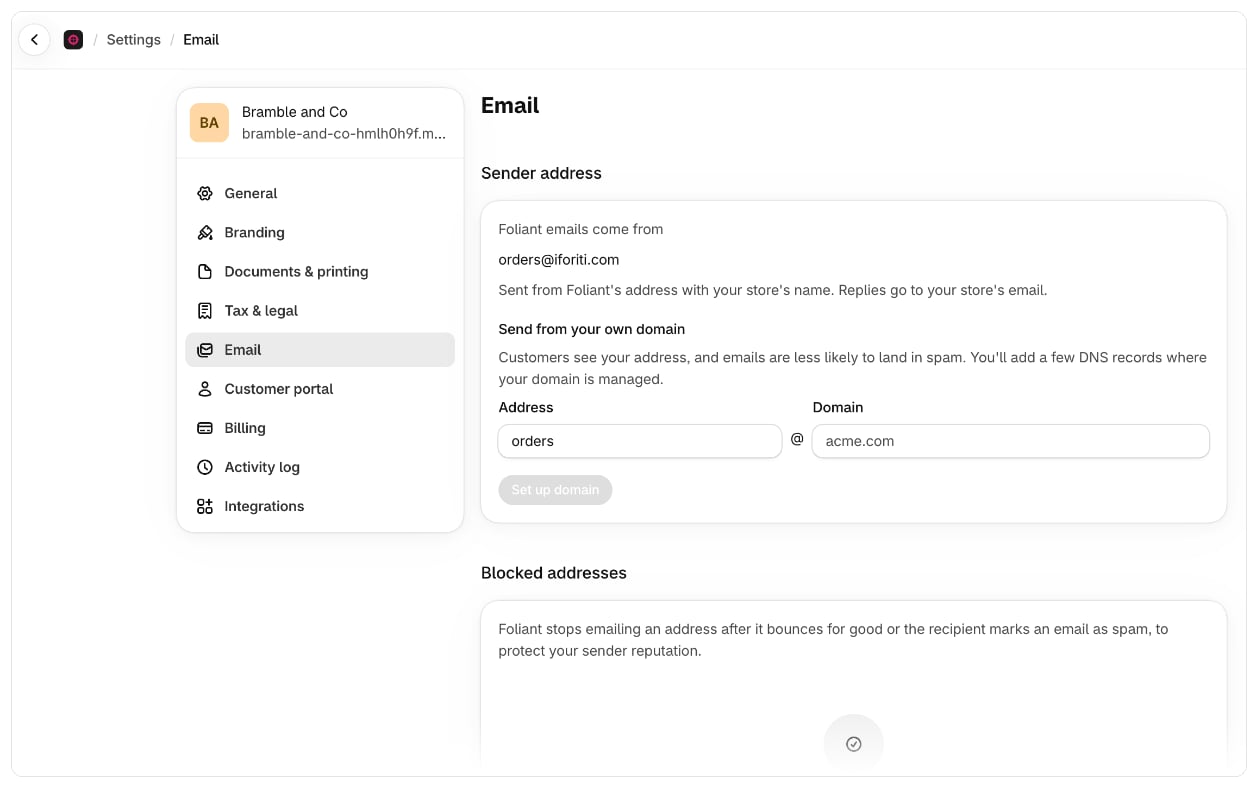
Przejdź do Ustawienia › E-mail. W sekcji Adres nadawcy pole E-maile Foliant są wysyłane z adresu pokazuje obecny adres:- Adres Foliant: „Wysyłane z adresu Foliant z nazwą Twojego sklepu. Odpowiedzi trafiają na e-mail Twojego sklepu.”
- Twój własny, po weryfikacji: „Wysyłane z Twojej własnej domeny. Odpowiedzi trafiają na e-mail Twojego sklepu.”
Skonfiguruj swoją domenę
- W Ustawienia › E-mail, w sekcji Wysyłaj z własnej domeny, wpisz Adres (część przed @, np.
orders) i Domena (np.yourstore.com). - Wybierz Skonfiguruj domenę. Foliant pokaże komunikat Domena dodana. Teraz dodaj rekordy DNS.
- Foliant wyświetli rekordy do dodania wraz z ich polami Typ, Nazwa i Wartość. Wybierz nazwę lub wartość, aby ją skopiować. Ostatni z nich, rekord TXT o nazwie
_foliant, należy tylko do Twojego sklepu: potwierdza, że domena jest Twoja, więc żaden inny sklep nie może z niej wysyłać. - U dostawcy domeny lub DNS dodaj każdy rekord dokładnie tak, jak go pokazano.
- Wróć do Foliant i wybierz Sprawdź rekordy.
Zmień lub usuń domenę
- Zmień pozwala wpisać inny adres lub domenę. Nowa domena wymaga własnych rekordów DNS.
- Usuń domenę prosi o potwierdzenie (Usunąć domenę?). E-maile znów będą przychodzić z adresu Foliant. Aby później znów używać tej domeny, dodasz nowe rekordy DNS.
Warto wiedzieć
- Odpowiedzi zawsze trafiają na e-mail Twojego sklepu, niezależnie od adresu, z którego wysyłane są e-maile.
- Kilka sklepów może wysyłać z tej samej domeny, np. Twoje sklepy w różnych krajach. Każdy dodaje własny rekord
_foliantobok pozostałych; reszta rekordów jest wspólna, więc dodaj je tylko raz. - Twojej domeny używają tylko e-maile wysyłane przez Foliant w ramach wysyłki PDF. E-maile z eksportami przychodzą od Foliant.
- Jeśli Foliant zmieni usługę pocztową, przez którą wysyła e-maile, Ustawienia › E-mail pokaże ostrzeżenie, że musisz skonfigurować tam również swoją domenę. Zapisz ją ponownie i dodaj nowe rekordy DNS; do tego czasu e-maile przychodzą z adresu Foliant.
- Jeśli w Ustawienia › E-mail nie ma możliwości dodania domeny, ta opcja nie jest jeszcze dostępna dla Twojego sklepu; e-maile nadal przychodzą z adresu Foliant.
- Nie usuwaj rekordów, które masz już dla innych usług e-mail, chyba że wiesz, że nie są już używane.