

Napisz temat i treść e-maila
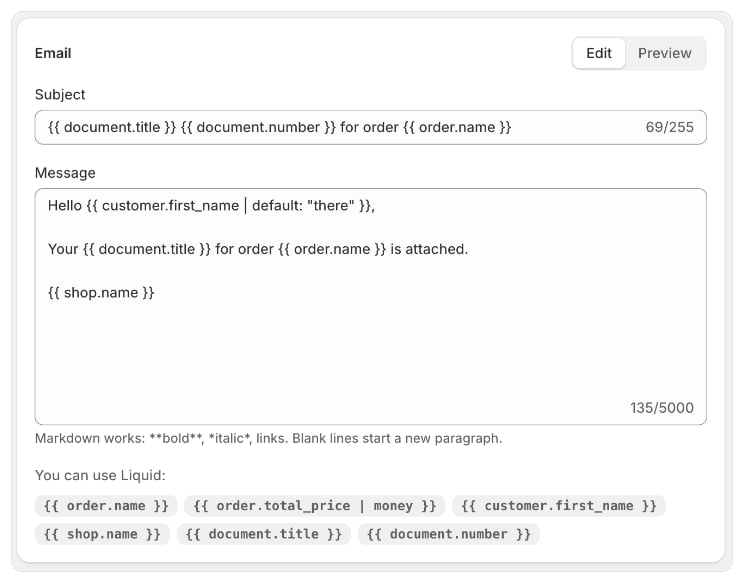
Edytuj e-mail
- Przejdź do Dostarczanie i otwórz e-mail (wiersz z napisem „Wysyłane przez Foliant”).
- W sekcji E-mail upewnij się, że wybrana jest opcja Edytuj.
- Zmień Temat (do 255 znaków) i Wiadomość (do 5000 znaków).
- Zapisz za pomocą paska zapisu.
Zmienne, których możesz używać
W sekcji Możesz używać Liquid: wybierz zmienną, aby ją skopiować, a potem wklej ją do tematu lub wiadomości.
E-mail może korzystać z tych samych danych zamówienia i filtrów co Twoje szablony (
money, date itd.). Zobacz Filtry Liquid.
Formatuj wiadomość
W wiadomości działa Markdown:**bold**, *italic* i linki. Pusta linia zaczyna nowy akapit. Wpisany HTML jest wyświetlany jako tekst, a nie jako znaczniki.
W innych językach Twojego sklepu
Jeśli Twój sklep sprzedaje w więcej niż jednym języku, przy etykietach Temat i Wiadomość jest opcja Dodaj język (Języki z liczbą, gdy mają już tłumaczenia). Wybierz ją, aby otworzyć Zarządzaj tłumaczeniami, wybierz Dodaj język i wskaż języki, w których Twój sklep publikuje w Shopify, a potem napisz temat lub wiadomość w każdym z nich. Wybierz Gotowe, a następnie zapisz. Gdy e-mail trafia do klienta, Foliant pisze go w języku jego zamówienia. Twój sklep i inne adresy otrzymują go w głównym języku sklepu, jeśli klienta nie ma wśród odbiorców. Język, który zostawisz pusty, pokazuje główny język. Podgląd pokazuje główny język.Podgląd e-maila
Wybierz Podgląd. Foliant pokazuje e-mail tak, jak zrobiłby to program pocztowy — Z, Na, Odpowiedź do, Temat, wiadomość i nazwę pliku załączonego PDF — dla Twojego ostatniego zamówienia, tak jak go wpisałeś, nawet przed zapisaniem. Notatka pod podglądem mówi, którego zamówienia użyto. Numer dokumentu jest uzupełniany, gdy e-mail zostaje wysłany. Jeśli w Liquid jest błąd, podgląd go pokazuje, a przy zapisie zobaczysz, co jest nie tak („Liquid w temacie zawiera błąd: …”; w innym języku podawany jest kod języka, na przykład „Liquid w wiadomości (fr) zawiera błąd: …”).Warto wiedzieć
- Temat jest wysyłany jako jedna linia: podziały linii i HTML są usuwane.
- Wiadomość musi być poprawnym Liquid, zanim ją zapiszesz. Pusta wiadomość jest dozwolona; temat jest wymagany.
- W sklepach, których język czyta się od prawej do lewej (arabski, hebrajski, perski, urdu), wiadomość jest wyrównana do prawej.
- Każdy e-mail jest wysyłany w imieniu Twojego sklepu, a odpowiedzi trafiają na e-mail Twojego sklepu. Zobacz Wysyłaj z własnej domeny, aby wysyłać z własnego adresu.
- PDF jest załączany. Powyżej 10 MB e-mail zawiera zamiast tego link do niego.