

Wyślij testowy e-mail
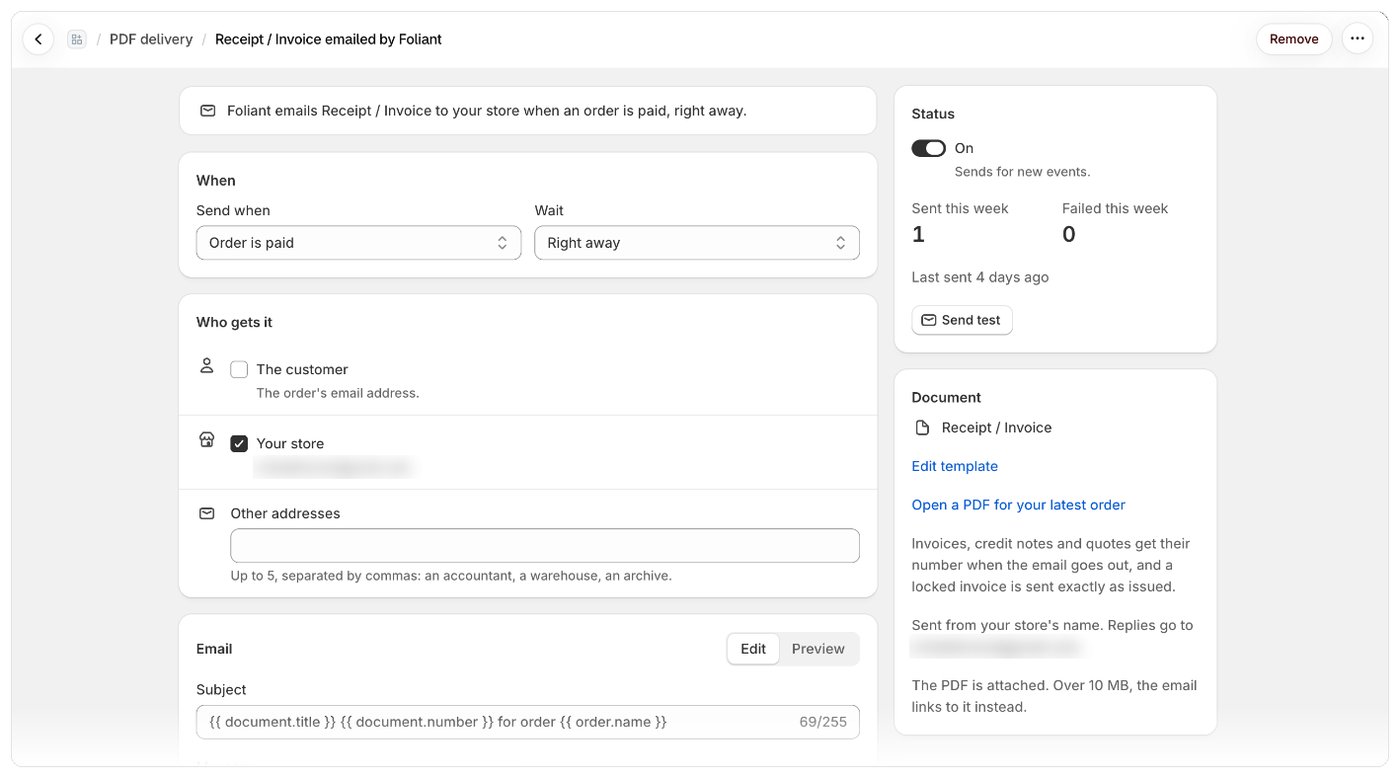
Kroki
- Przejdź do Dostarczanie i otwórz e-mail.
- Najpierw zapisz wszystkie zmiany. Jeśli masz niezapisane zmiany, Foliant wyświetli komunikat Najpierw zapisz zmiany.
- Na karcie Status wybierz Wyślij test.
- Wybierz Zamówienie. Lista pokazuje Twoje ostatnie zamówienia.
- Sprawdź pole Wyślij do. Na początku zawiera adres e-mail Twojego sklepu; możesz go zmienić.
- Wybierz Wyślij test. Foliant wyświetli Test queued for adres.
Warto wiedzieć
- Test pomija zdarzenie, warunki oraz to, czy e-mail jest włączony, czy wyłączony. Trafia tylko na wpisany przez Ciebie adres.
- Testy nie są liczone: ani w Wysłane w tym tygodniu, ani do limitu Twojego planu.
- Testy pojawiają się w historii e-maili z etykietą Test.
- Test na adres z Twojej listy zablokowanych nie zostanie wysłany. Zobacz Zablokowane adresy.
- Jeśli Twój sklep nie ma jeszcze zamówień, Foliant wyświetli komunikat Twój sklep nie ma jeszcze zamówień. Najpierw złóż zamówienie testowe.
- Aby sprawdzić wiadomość bez wysyłania, użyj opcji Podgląd w sekcji E-mail. Zobacz Napisz temat i treść e-maila.