

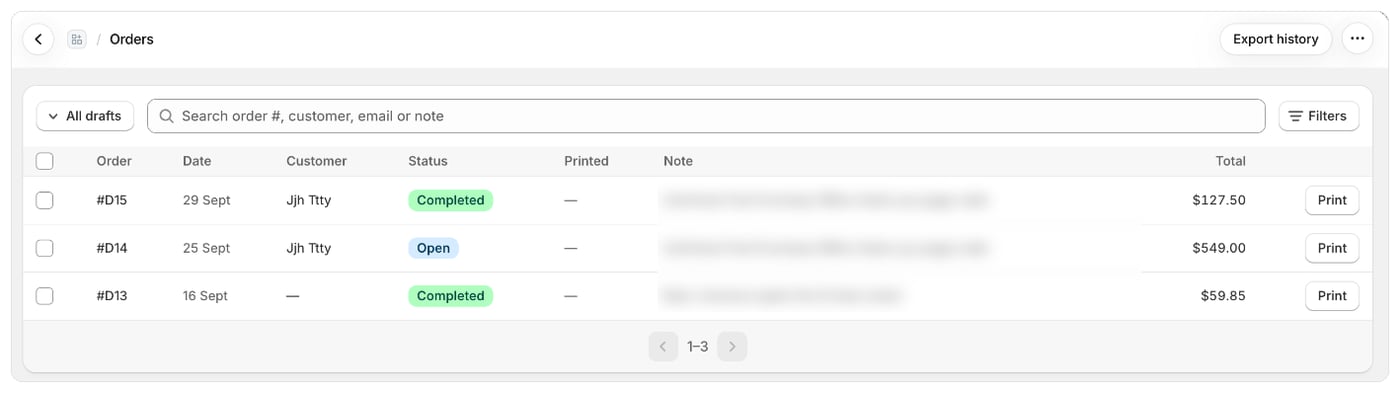
Otwieranie listy wersji roboczych zamówień
- Otwórz Zamówienia w Foliant.
- Kliknij przycisk widoku na początku paska narzędzi (wyświetla Wszystkie zamówienia).
- Wybierz Wersje robocze zamówień.
Czym różni się lista wersji roboczych zamówień
Lista działa jak lista zamówień: wyszukiwanie, filtry, zaznaczanie i drukowanie są takie same. Różnice:- Dostępne widoki to Wszystkie wersje robocze, Dzisiaj i Jeszcze niewydrukowane. Nie ma widoku Niezrealizowane.
- Filtr Status ma opcje Otwarte, Faktura wysłana i Zakończone.
- Nie ma filtrów Realizacja ani Kanał.
- Przycisk zaznaczenia ma etykietę Drukuj wersje robocze zamówień (3).
Które szablony drukują się dla wersji roboczych zamówień
Strona drukowania wstępnie zaznacza szablony ustawione dla Wersje robocze zamówień. W ustawieniach szablonu, w sekcji Wstępnie wybrany dla, zaznacz Wersje robocze zamówień, aby szablon był domyślny dla wersji roboczych zamówień. Na stronie drukowania zawsze możesz zaznaczyć też inne szablony. Zobacz Który szablon drukuje się dla zamówienia.Drukowanie z wersji roboczej zamówienia w Shopify
W wersji roboczej zamówienia w panelu administracyjnym Shopify otwórz Więcej czynności i wybierz Print with Foliant. Możesz też zaznaczyć wersje robocze zamówień na stronie Wersje robocze w Shopify i wybrać Print with Foliant z menu czynności. Zobacz Drukowanie z panelu administracyjnego Shopify.Warto wiedzieć
- Wersje robocze zamówień nigdy nie są oznaczane tagiem w Shopify po wydrukowaniu, nawet gdy opcja Oznaczaj wydrukowane zamówienia tagiem w Shopify jest włączona. Foliant i tak pokazuje je jako wydrukowane na swojej liście.
- Aby sprawdzić, co wlicza się do limitu Twojego planu, zobacz Drukowanie a Twój plan.