

Zanim zaczniesz
Realizacja zamówień zależy od Twojego planu: jest dostępna w planach Starter, Growth i Scale. Zobacz Plany i ich zawartość. Do realizacji zamówień Foliant potrzebuje uprawnień do zarządzania Twoimi realizacjami. Shopify poprosi Cię o ich zatwierdzenie raz, przy następnym otwarciu Foliant po aktualizacji. Jeśli jeszcze tego nie zrobiłeś, okno wyświetli komunikat Foliant potrzebuje Twojej zgody na realizację zamówień. Wczytaj aplikację ponownie i zatwierdź aktualizację, a potem spróbuj ponownie.Realizuj zamówienia ze strony Zamówienia
- Na stronie Zamówienia zaznacz zamówienia do zrealizowania.
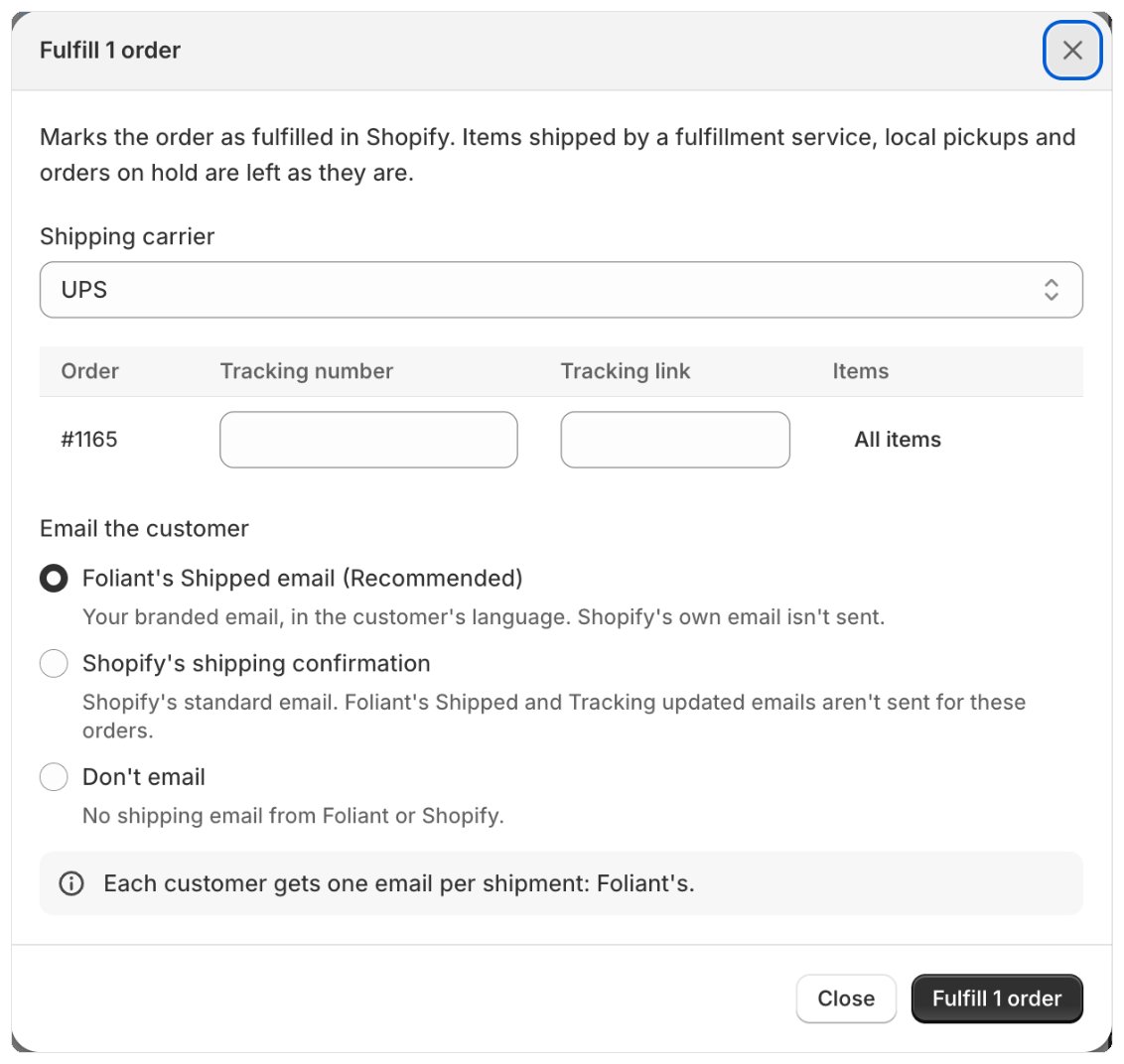
- Na pasku zaznaczenia kliknij Zrealizuj.
- Wybierz Przewoźnik albo Brak przewoźnika. Jeśli przewoźnika nie ma na liście, wybierz Inny przewoźnik i wpisz jego Nazwa przewoźnika.
- Dla każdego zamówienia wpisz Numer śledzenia. Zostaw pole puste, aby zrealizować zamówienie bez śledzenia.
- W sekcji Wyślij e-mail do klienta wybierz E-mail Wysłano od Foliant (dostępny, gdy jest włączony i objęty Twoim planem, zobacz Szablony e-maili), Potwierdzenie wysyłki od Shopify lub Nie wysyłaj e-maila. Zobacz Jak uniknąć wysyłania dwóch e-maili o wysyłce.
- Kliknij Zrealizuj 3 zamówienia (liczba odpowiada Twojemu zaznaczeniu).
Realizuj ze strony drukowania
Na stronie drukowania kliknij Zrealizuj u góry. Otworzy się to samo okno dla drukowanych zamówień.Numery i linki śledzenia
Dla większości przewoźników z listy Shopify zna stronę śledzenia i dodaje do numeru link dla klienta. Kolumna Link do śledzenia jest opcjonalna: wklej tam stronę śledzenia paczki, gdy Twojego przewoźnika nie ma na liście albo Shopify nie dodaje linku, aby klienci mogli śledzić przesyłkę.Zrealizuj część zamówienia
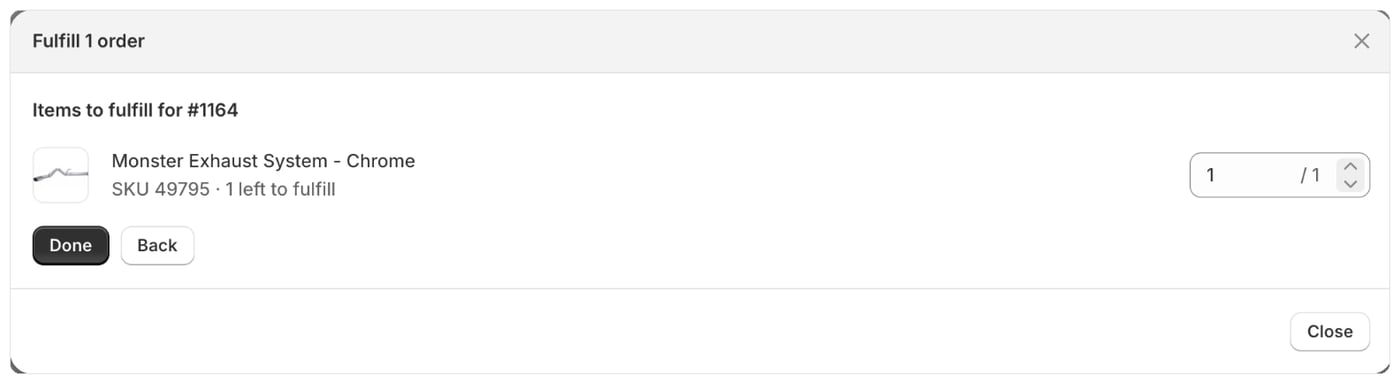
Aby wysłać teraz tylko niektóre pozycje:- W kolumnie Pozycje w oknie kliknij Wszystkie pozycje obok zamówienia.
- Dla każdej pozycji ustaw, ile sztuk trafi do tej paczki. Każdy wiersz pokazuje, ile sztuk pozostało do realizacji.
- Kliknij Gotowe. Kolumna Pozycje pokaże teraz, ile pozycji wybrałeś.
Śledź postęp
Po kliknięciu Zrealizuj okno pokazuje Realizowanie 12 z 40 zamówień. Możesz je zamknąć: Foliant nadal realizuje zamówienia. Zatrzymaj przerywa realizację; już zrealizowane zamówienia pozostają zrealizowane. Po zakończeniu okno pokazuje, ile zamówień zrealizowano, i wymienia każde niezrealizowane zamówienie wraz z powodem:Więcej niż jedna strona zamówień
Zaznacz więcej niż 50 zamówień albo wszystkie pasujące zamówienia, a Foliant zrealizuje je wszystkie, maksymalnie 2000. Przy takiej liczbie nie wpiszesz numerów śledzenia: okno wyświetli komunikat Te zamówienia zostaną zrealizowane bez numerów śledzenia. Aby dodać śledzenie, zaznacz najwyżej jedną stronę zamówień.Warto wiedzieć
- Realizowane są tylko pozycje, które wysyłasz sam. Pozycje wysyłane przez Twoją usługę realizacji, odbiory osobiste i wstrzymane zamówienia pozostają bez zmian.
- Zamówienie wysyłane z dwóch Twoich lokalizacji otrzymuje jedną realizację na lokalizację, każdą z tym samym numerem śledzenia.
- Jeśli Shopify nie odpowie podczas realizacji wybranych przez Ciebie pozycji, Foliant nie wyśle ich ponownie (Shopify mógł je już zrealizować). Wynik pokaże komunikat Shopify nie odpowiedział, więc te pozycje mogły zostać zrealizowane albo nie. Sprawdź zamówienie w Shopify.
- Dwukrotne kliknięcie Zrealizuj dla tych samych zamówień nie zrealizuje ich dwa razy: drugie kliknięcie pokaże już trwającą realizację.
- Jeśli Shopify przestanie odpowiadać w trakcie realizacji zamówienia wysyłanego z dwóch lokalizacji, Foliant nie ponowi próby dla tego zamówienia, więc nic nie zostanie wysłane dwa razy. Wynik pokaże komunikat Tylko część tego zamówienia została zrealizowana, zanim Shopify przestał odpowiadać. Sprawdź je w Shopify.
- Realizacja zamówienia wysyła też wszystkie e-maile PDF Zamówienie zrealizowane skonfigurowane w Wysyłce PDF, niezależnie od wybranego e-maila o wysyłce.
- Każda realizacja jest zapisywana w Ustawienia › Dziennik aktywności.