

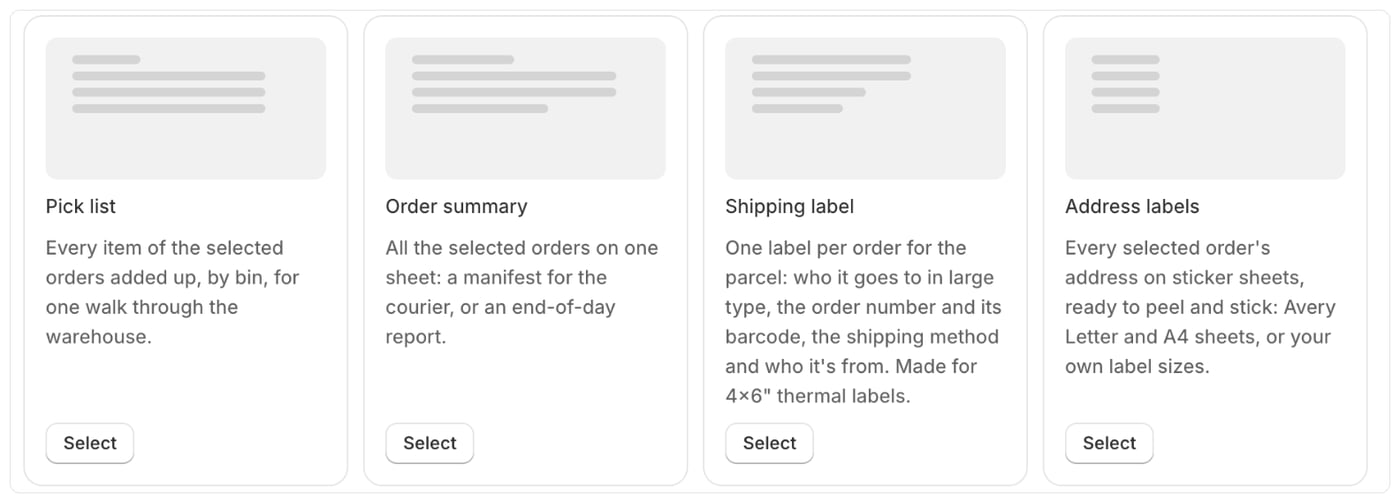
Dodaj szablon etykiety
- Przejdź do Szablony i utwórz szablon. Zobacz Tworzenie szablonu.
- W sekcji Kod wybierz Etykieta wysyłkowa lub Etykiety adresowe.
Etykieta wysyłkowa
Drukujesz ją jak każdy dokument: wybierz zamówienia i kliknij Drukuj. Każde zamówienie dostaje własną etykietę.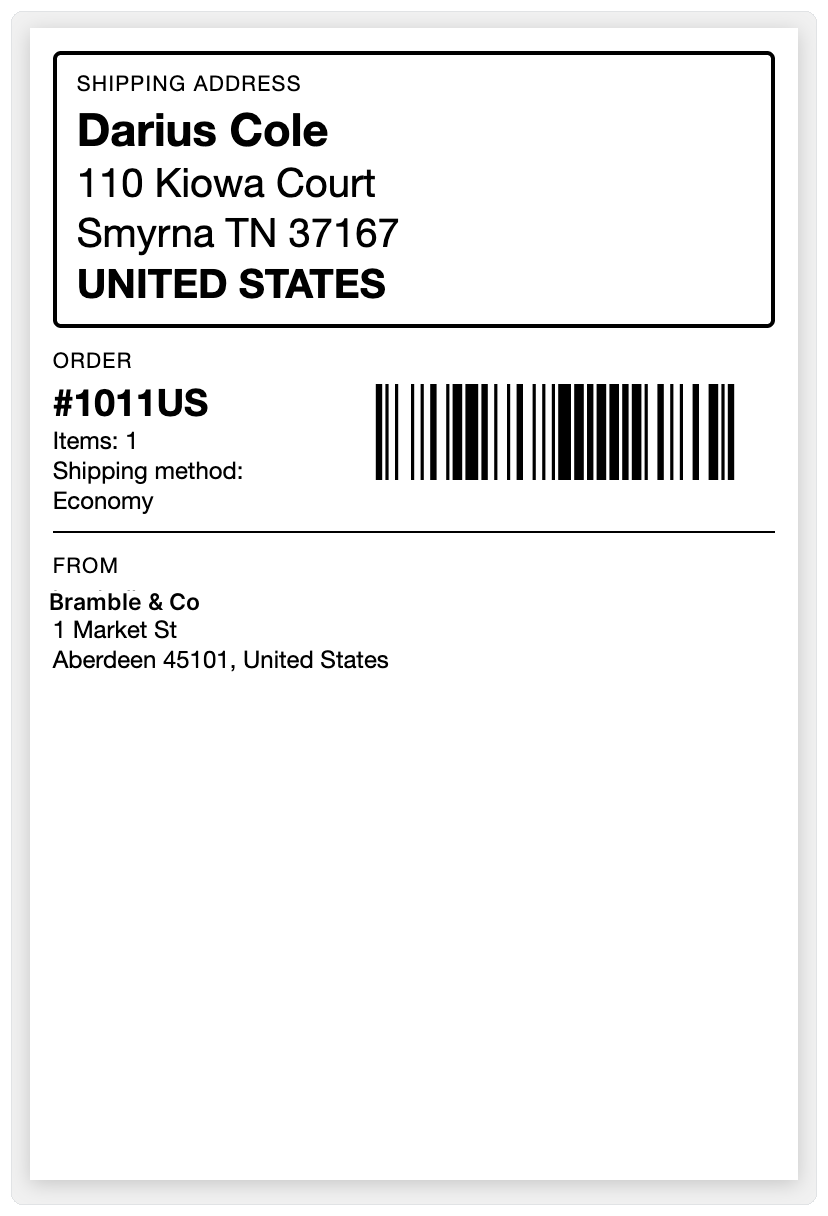
false, na przykład SETTING_show_phone lub SETTING_show_from.
Etykiety adresowe
Etykiety adresowe drukujesz raz dla wszystkich wybranych zamówień: wybierz zamówienia na stronie Zamówienia i wydrukuj, tak jak listę kompletacyjną. Są dostępne w planach, które obejmują manifesty i listy kompletacyjne. Zobacz Plany i ich zawartość.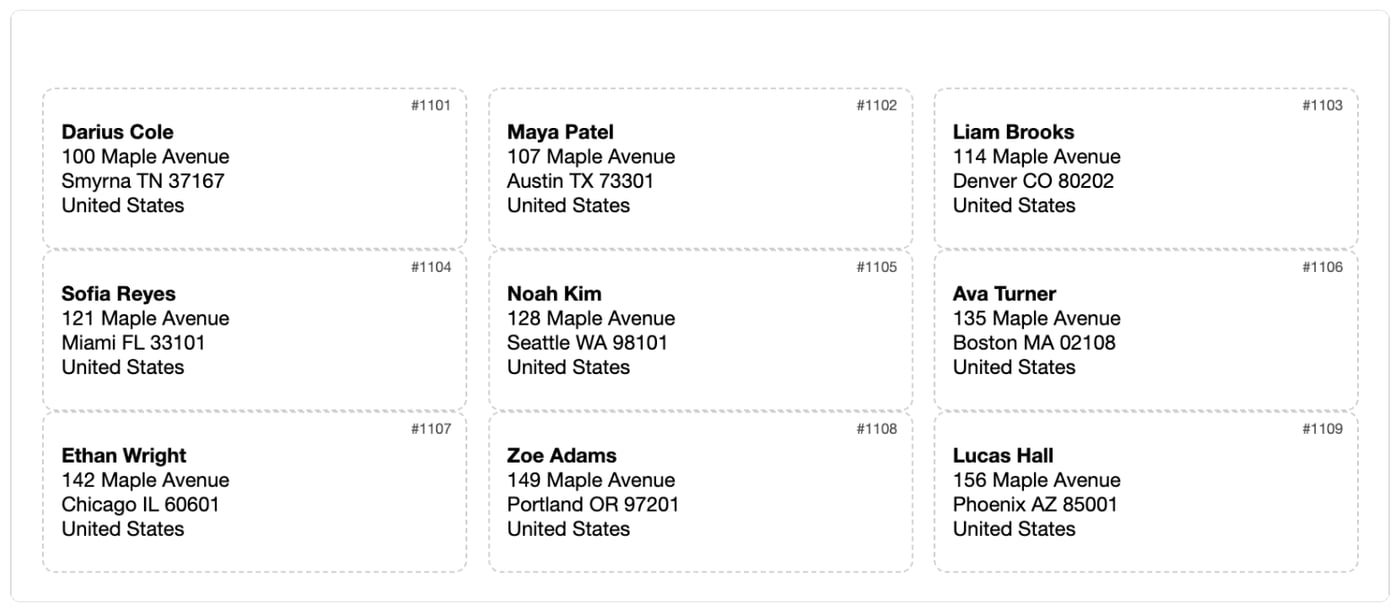
SETTING_sheet na początku szablonu:
W ustawieniach szablonu ustaw rozmiar papieru zgodny z arkuszem (Letter lub A4).
Inne ustawienia:
- Zużyte etykiety:
SETTING_skip_labelspomija etykiety już odklejone z pierwszego arkusza, więc możesz użyć częściowo zużytego arkusza. - Który adres:
SETTING_addressma wartość"shipping"(adres rozliczeniowy, gdy zamówienie nie ma adresu wysyłki) lub"billing". - Numer zamówienia:
SETTING_show_order_namedrukuje go małą czcionką w rogu każdej etykiety. - Odbiory osobiste: zamówienia z odbiorem osobistym są pomijane, bo nie trzeba ich wysyłać. Ustaw
SETTING_skip_pickupsnafalse, aby je uwzględnić. - Własny arkusz: przy
SETTING_sheet = "custom"ustaw liczbę etykiet w poziomie i w pionie, szerokość i wysokość etykiety, górny i lewy margines arkusza oraz odstępy, wszystko w milimetrach.
Warto wiedzieć
- Drukuj etykiety adresowe w skali 100% (bez „dopasuj do strony”), aby pokrywały się z naklejkami.
- Zamówienia bez żadnego adresu są pomijane w etykietach adresowych.