

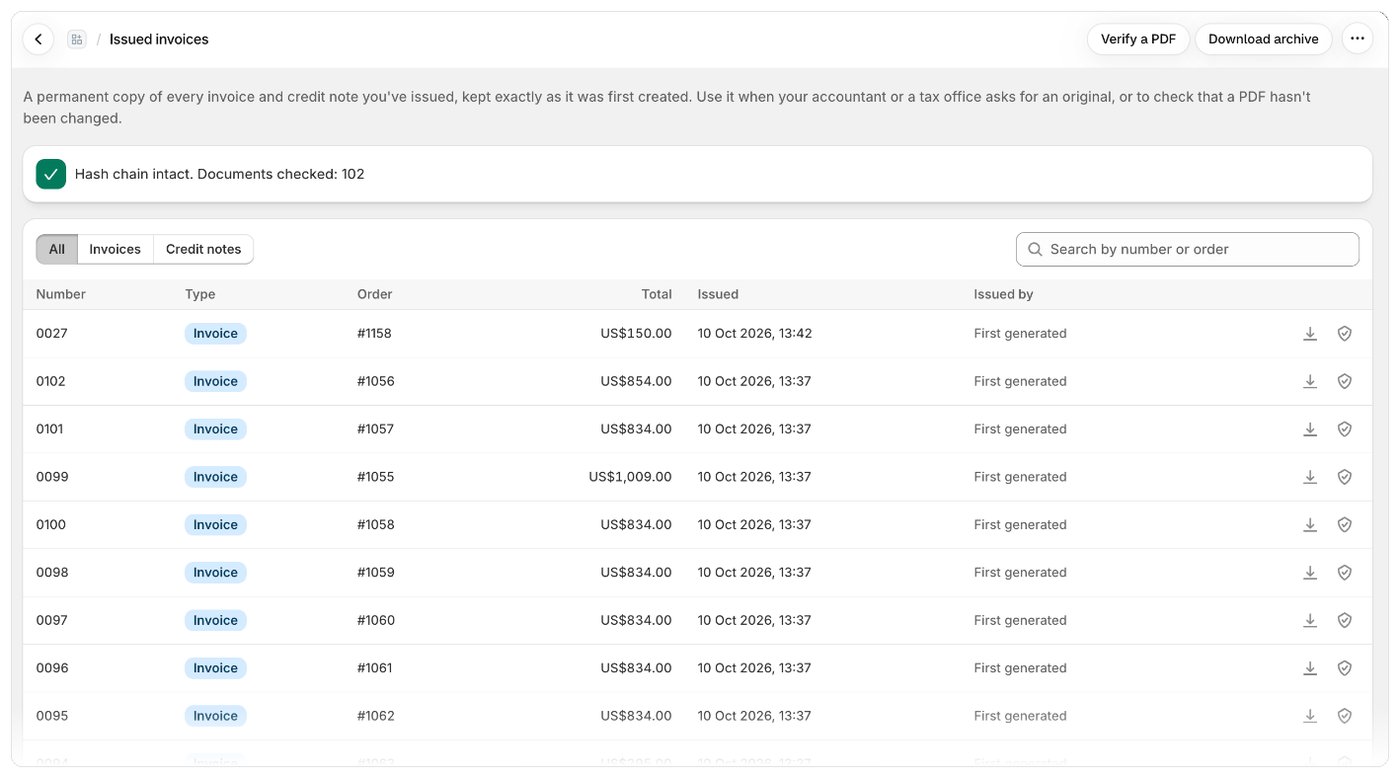
Co pokazuje tabela
Znajdź dokument
- Użyj przycisków Wszystkie, Faktury lub Faktury korygujące nad tabelą, aby filtrować według typu.
- Wpisz tekst w polu Szukaj po numerze lub zamówieniu, aby znaleźć dokument po jego numerze lub zamówieniu.
- Jeśli nic nie pasuje, kliknij Wyczyść filtry.
Pobierz oryginał
Kliknij ikonę pobierania w wierszu (Pobierz oryginał). Otrzymasz PDF dokładnie w takiej postaci, w jakiej został wystawiony. Zanonimizowanych dokumentów nie można pobrać: ich PDF został usunięty po upływie okresu przechowywania. Dokumenty z danymi e-faktury mają też ikonę kodu (Pobierz XML e-faktury), która pobiera same dane. Aby pobrać wszystkie wystawione dokumenty naraz, kliknij Pobierz archiwum u góry strony. Zobacz Pobierz archiwum i sprawdź, jak długo przechowywane są dokumenty.Sprawdź dokument
- Najedź kursorem na ikonę tarczy w wierszu, aby zobaczyć początek skrótu SHA-256 dokumentu.
- Kliknij Zweryfikuj PDF u góry strony lub ikonę tarczy, aby sprawdzić, czy plik PDF jest niezmienionym oryginałem. Zobacz Zweryfikuj PDF i łańcuch skrótów.
Baner łańcucha skrótów
Nad tabelą Foliant pokazuje, czy Twoje wystawione dokumenty są nienaruszone:- Każdy wystawiony dokument jest niezmieniony (sprawdzono 42). (zielony): każdy wystawiony dokument i jego rekord są takie, jak w chwili wystawienia.
- Dokument został zmieniony po wystawieniu (czerwony): począwszy od wskazanego dokumentu, zapisany dokument lub jego rekord nie zgadza się już z tym, co wystawił Foliant. Skontaktuj się z pomocą techniczną.
Gdy strona jest pusta
- Zablokuj swoje faktury: zablokowane faktury są wyłączone. Kliknij Przejdź do ustawień, aby je włączyć.
- Brak wystawionych faktur: blokowanie jest włączone, ale nie wystawiono jeszcze żadnej faktury ani faktury korygującej. Pojawią się tutaj po wystawieniu.
Dobrze wiedzieć
- Jeśli później wyłączysz blokowanie, już wystawione dokumenty pozostaną na tej stronie i nadal będą zablokowane.
- Zamówienia robocze i oferty nigdy się tu nie pojawiają: blokowane są tylko faktury i faktury korygujące.
- W planach Growth i Scale karta Archiwum w chmurze u góry strony zapisuje kopię każdego dokumentu w Twoim Google Drive lub Dropbox. Zobacz Zapisuj wystawione faktury w Google Drive lub Dropbox.