

Indstillinger for skabeloner
Knapperne øverst
Hvis du har indstillinger, der ikke er gemt, beder Foliant dig bekræfte, før editoren eller en anden side åbnes.
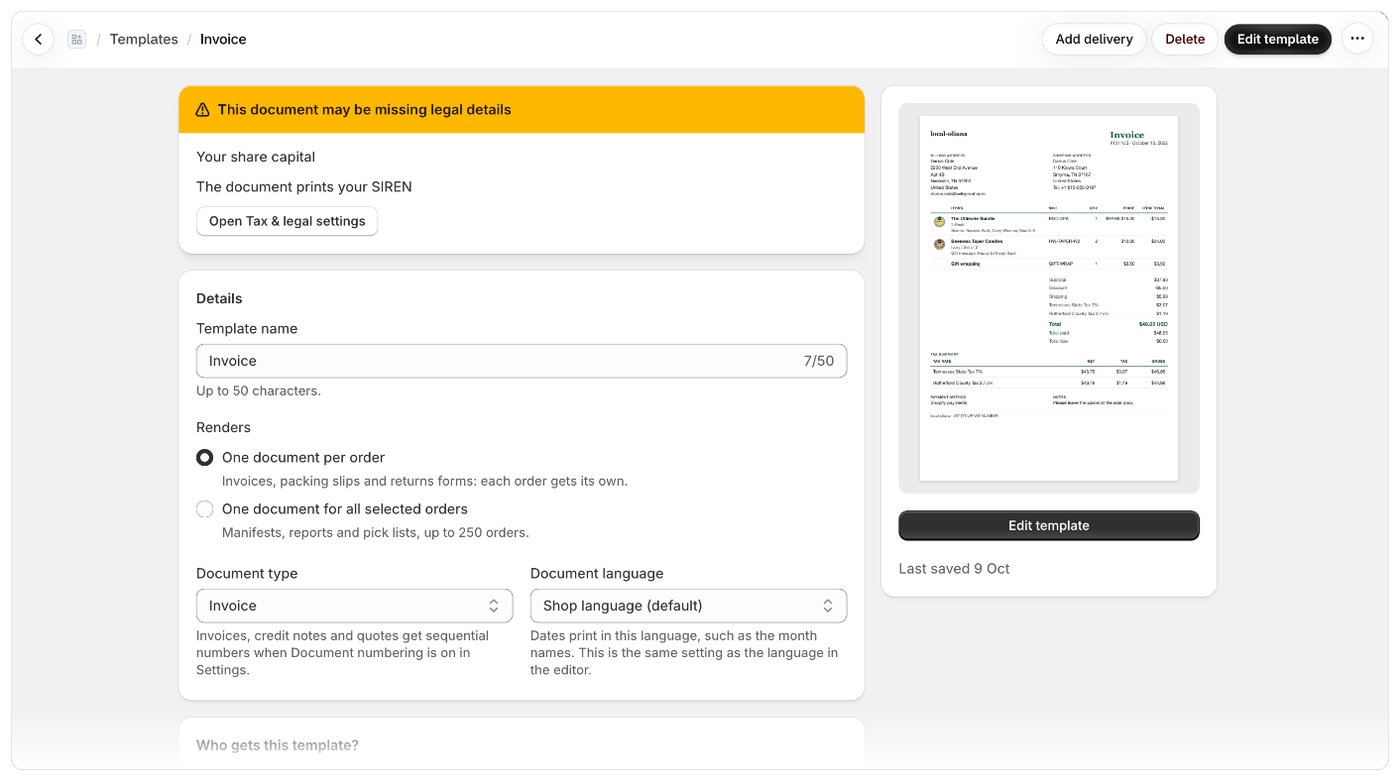
Detaljer
Ændre, hvad en skabelon danner
En skabelons indhold er skrevet til én ordre ad gangen eller til alle valgte ordrer på én gang. Når du ændrer Opretter på en gemt skabelon, spørger Foliant Vil du ændre, hvad skabelonen danner? og forklarer, hvad der udskrives tomt, indtil du tilpasser skabelonen i editoren:- Skiftet til Ét dokument for alle valgte ordrer: Oplysninger om en enkelt ordre, fx ordrenummer eller produkter, udskrives tomme, og skabelonen nummereres ikke.
- Skiftet til Ét dokument pr. ordre: Ordrelisten, totaler og pluklisten udskrives tomme.
Dokumentsprog og editoren
Dokumentsprog er den samme indstilling som sproget i editorens værktøjslinje. Du kan ændre det begge steder. Editorens værktøjslinje har også papirstørrelse, et andet sprog og talformat. Se Forhåndsvisning, papirstørrelse og zoom og Udskriv på din kundes sprog.Opdelte forsendelser
For skabeloner, der danner ét dokument pr. ordre og har dokumenttypen Andet (ikke nummereret), fx følgesedler og returformularer, kan du vælge, hvad der sker, når en ordre sendes i flere pakker:
Fakturaer, kreditnotaer og tilbud udskrives altid som ét dokument pr. ordre.
Plukliste
Skabeloner, der danner ét dokument for alle valgte ordrer, har en Plukliste-sektion til, hvordan pluklisten lægger de valgte ordrer sammen. Se Ordreoversigter og pluklister.Sidelayout
Skabeloner, der redigeres som kode, har en Sidelayout-sektion:
Skabeloner lavet med den visuelle editor indstiller dette i editoren i stedet.
Termiske printere
Bonprintere udskriver kun i sort, så gråtoner bliver prikkede eller forsvinder helt. Slå Høj kontrast til for at udskrive dokumentet i ren sort og hvid: tekst og kanter sorte, baggrundsfarver og skygger fjernet, billeder (dit logo, stregkoder) i sort og hvid. Det gælder PDF’er, udskrifter fra udskriftssiden og Shopify POS. Brug det til skabeloner på papiret Kassebon 80 mm eller Kassebon 58 mm. Se Papirstørrelse, sortering og gruppering.Hvem får denne skabelon?
Denne sektion bestemmer, hvor skabelonen bruges:- Alle: Skabelonen udskrives overalt, hvor den er valgt eller forvalgt. Vælg under Forvalgt til. Se Vælg, hvor en skabelon er forvalgt.
- Kun nogle ordrer: Skabelonen bruges i stedet for en anden skabelon til ordrer, der opfylder de betingelser, du angiver. Se Brug en skabelon kun til nogle ordrer.