

Før du starter
Om du kan opfylde ordrer, afhænger af dit abonnement: Det følger med Starter, Growth og Scale. Se Abonnementer og hvad de indeholder. For at opfylde ordrer skal Foliant have tilladelse til at administrere dine opfyldelser. Shopify beder dig godkende det én gang, næste gang du åbner Foliant efter opdateringen. Hvis du ikke har gjort det endnu, står der i dialogboksen Foliant skal have din tilladelse til at opfylde ordrer. Genindlæs appen, godkend opdateringen, og prøv igen.Opfyld ordrer fra siden Ordrer
- Sæt flueben ved de ordrer, du vil opfylde, på siden Ordrer.
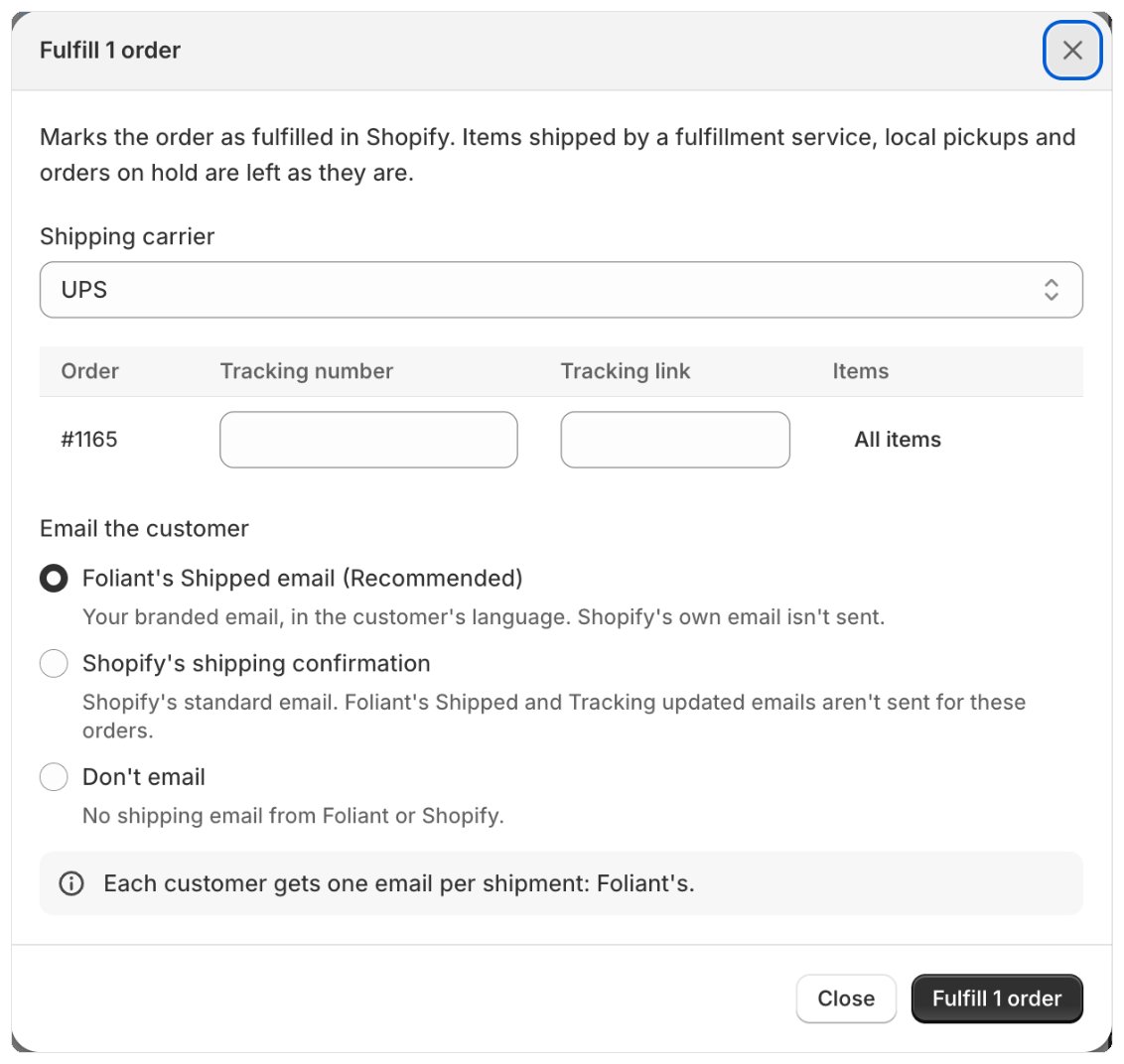
- Klik på Opfyld i markeringslinjen.
- Vælg Fragtfirma eller Intet fragtfirma. Hvis fragtfirmaet ikke står på listen, skal du vælge Andet fragtfirma og skrive Fragtfirmaets navn.
- Skriv Sporingsnummer for hver ordre. Lad feltet stå tomt for at opfylde uden sporing.
- Under Send e-mail til kunden skal du vælge Foliants e-mail om afsendelse (tilbydes, når den er slået til og indgår i dit abonnement, se E-mailskabeloner), Shopifys leveringsbekræftelse eller Send ikke e-mail. Se Undgå at sende to e-mails om afsendelse.
- Klik på Opfyld 3 ordrer (tallet svarer til din markering).
Opfyld fra udskriftssiden
Klik på Opfyld øverst på udskriftssiden. Den samme dialogboks åbnes for de ordrer, du udskriver.Sporingsnumre og links
For de fleste fragtfirmaer på listen kender Shopify sporingssiden og linker nummeret for din kunde. Kolonnen Sporingslink er valgfri: Indsæt pakkens sporingsside der, når dit fragtfirma ikke står på listen, eller Shopify ikke linker det, så kunderne kan følge pakken.Opfyld en del af en ordre
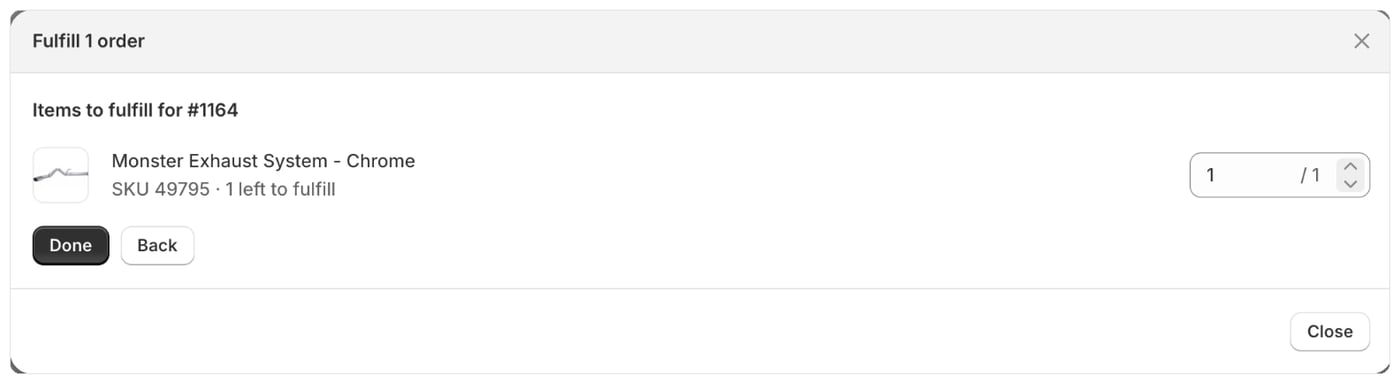
Sådan sender du kun nogle af varerne nu:- Klik på Alle varer ud for ordren i dialogboksens kolonne Varer.
- Angiv for hver vare, hvor mange der skal i denne pakke. Hver linje viser, hvor mange der mangler at blive opfyldt.
- Klik på Færdig. Kolonnen Varer viser nu, hvor mange varer du har valgt.
Følg fremskridtet
Når du har klikket på Opfyld, viser dialogboksen Opfylder 12 af 40 ordrer. Du kan lukke den: Foliant fortsætter med at opfylde ordrerne. Stop stopper processen. Ordrer, der allerede er opfyldt, forbliver opfyldt. Når det er færdigt, viser dialogboksen, hvor mange ordrer der blev opfyldt, og angiver hver ordre, der ikke blev, med årsagen:Mere end én side med ordrer
Vælg mere end 50 ordrer eller alle matchende ordrer, så opfylder Foliant dem alle, op til 2.000. Du kan ikke skrive sporingsnumre for så mange: Dialogboksen viser Disse ordrer opfyldes uden sporingsnumre. Vælg højst én side med ordrer for at tilføje sporing.Godt at vide
- Kun varer, du selv sender, bliver opfyldt. Varer, som din opfyldelsestjeneste sender, lokale afhentninger og ordrer på hold forbliver uændrede.
- En ordre, der sendes fra to af dine lokationer, får én opfyldelse pr. lokation, hver med samme sporing.
- Hvis Shopify ikke svarer, mens varer, du har valgt, opfyldes, sender Foliant dem ikke igen (Shopify har måske allerede opfyldt dem). Resultatet viser Shopify svarede ikke, så varerne er måske opfyldt, måske ikke. Tjek ordren i Shopify.
- Hvis du klikker på Opfyld to gange for de samme ordrer, bliver de ikke opfyldt to gange: Det andet klik viser den kørsel, der allerede er i gang.
- Hvis Shopify holder op med at svare midt i en ordre, der sendes fra to lokationer, prøver Foliant ikke den ordre igen, så intet sendes to gange. Resultatet viser Kun en del af ordren blev opfyldt, før Shopify holdt op med at svare. Tjek den i Shopify.
- Når du opfylder en ordre, sendes også de PDF-e-mails til Ordre opfyldt, du har sat op i PDF-levering, uanset hvilken e-mail om afsendelse du vælger.
- Hver opfyldelseskørsel registreres i Indstillinger › Aktivitetslog.