

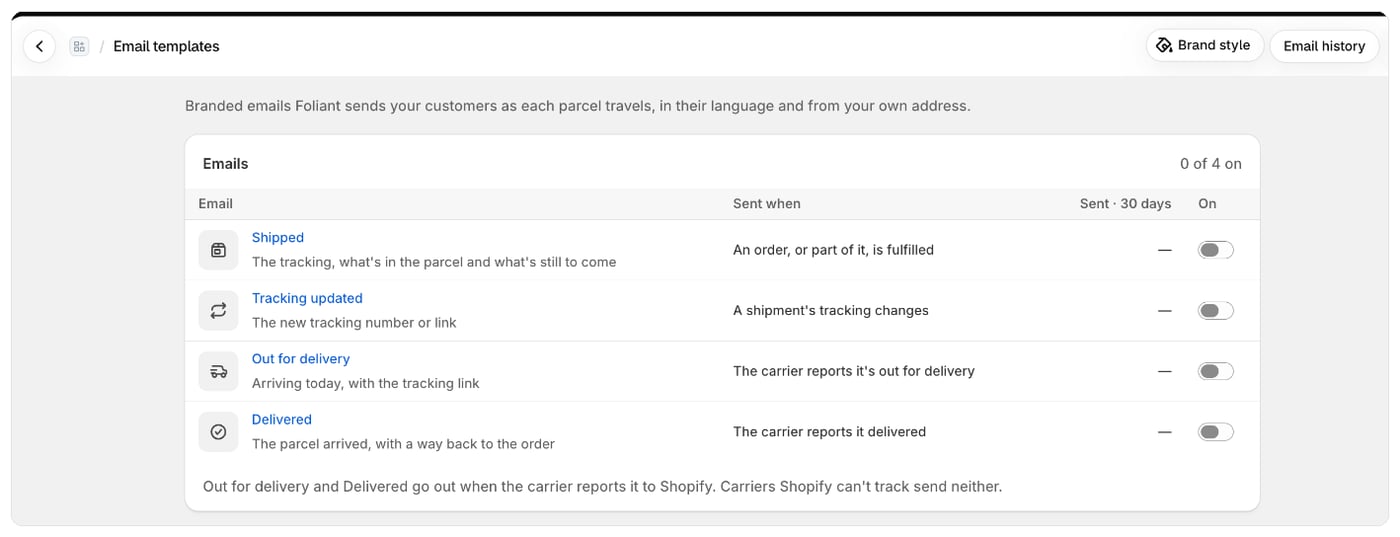
De fire e-mails
Ude til levering og Leveret sendes, når fragtfirmaet melder det til Shopify. For fragtfirmaer, som Shopify ikke kan spore, sendes ingen af dem.
Før du går i gang
Siden med abonnementer viser, hvilke abonnementer der omfatter e-mailene. Som standard er Afsendt og Sporing opdateret med i de betalte abonnementer, og Ude til levering og Leveret i Growth og Scale. Se Abonnementer og hvad de omfatter. Du kan sætte enhver e-mail op på ethvert abonnement. For at slå den til skal du have det rette abonnement.Slå en e-mail til
- Gå til Levering i Foliant, og vælg fanen Forsendelsesmails.
- Klik på en e-mails navn for at åbne den, tjek tekst og design, og gem.
- Tilbage på Forsendelsesmails slår du dens kontakt til i kolonnen Til. Du kan også klikke på Slå til øverst i editoren.
Sådan læser du siden
- E-mails: hver e-mail, hvornår den sendes, hvor mange der er sendt de seneste 30 dage (Sendt · 30 dage), og dens kontakt.
- Seneste afsendelser: de fem seneste med ordren, kunden, e-mailen og hvad der skete (Åbnet, Sendt, Afvist…). Se alle åbner e-mailhistorikken.
- Seneste 30 dage: Sendt e-mails, andelen Åbnet (talt med et usynligt billede i e-mailen; en kopi, som din butik åbner, tæller også med), Klik på sporing (hvor mange gange der er klikket på et sporingslink) og Afvist. Sendt fra viser den adresse, e-mailene kommer fra. E-mailindstillinger åbner Indstillinger › E-mail, hvor afsenderadressen indstilles for alle Foliants e-mails.
- Øverst åbner Brandstil det design, som alle e-mailene deler, og E-mailhistorik viser alle e-mails, der er sendt eller sprunget over.
Godt at vide
- Kunder kan også få Shopifys egen forsendelsesbekræftelse. Se Undgå at sende to forsendelsesmails.
- En e-mail, der ikke kan sendes 10 gange i træk, slår sig selv fra og viser Slået fra efter fejl. Tjek e-mailhistorikken, og slå den så til igen.
- E-mailskabeloner tæller med i den samme grænse for afsendelser pr. time som e-mails fra PDF-levering.
- Ændringer i en e-mail registreres i Indstillinger › Aktivitetslog.