

Før du starter
- Hav dit logo klar som en JPEG-, PNG-, WebP- eller AVIF-fil på højst 1 MB.
- Dit logo og din accentfarve virker på alle abonnementer. Logoer pr. land er en del af tilpasset branding, som starter ved Starter. Se Abonnementer og priser.
Brug det logo og den farve, du har angivet i Shopify
Når du installerer Foliant, henter det logoet og hovedfarven fra din butiks brandindstillinger i Shopify (Indstillinger › Brand i Shopify-administratoren), hvis du har angivet dem og ikke har angivet dine egne i Foliant. Hvis du vil hente dem igen senere, skal du åbne Indstillinger › Branding og vælge Brug mit Shopify-logo og min farve. Det erstatter dit logo og din accentfarve i Foliant.Tilføj dit logo og din farve
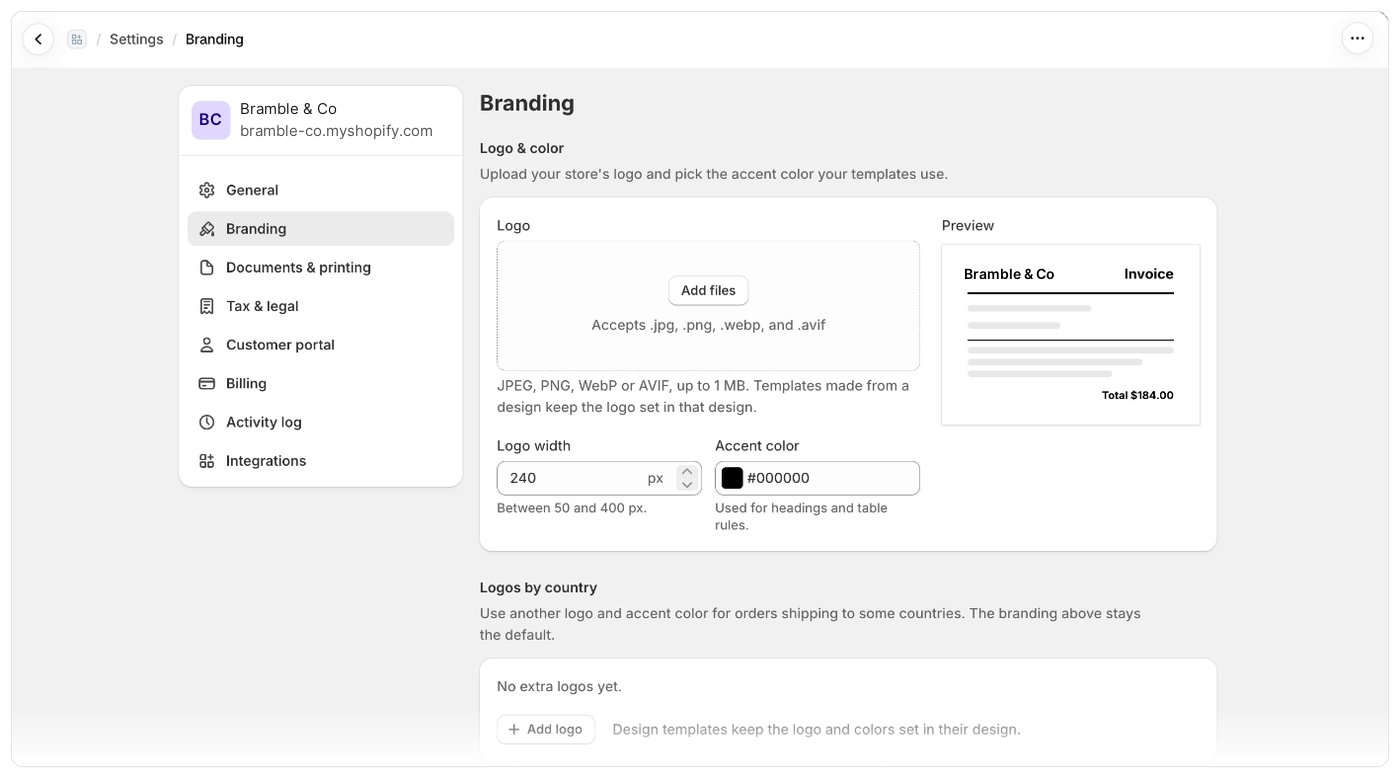
- Åbn Indstillinger › Branding. Du kan også komme dertil via Tilpas branding på siden Skabeloner eller via Opsæt branding i opsætningsguiden på startsiden.
- Under Logo og farve skal du trække dit logo hen på Logo eller vælge det for at vælge en fil.
- I Logobredde (px) angiver du, hvor bredt logoet udskrives, mellem 50 og 400 px. Standard er 240 px.
- I Accentfarve vælger du en farve eller indtaster dens hex-kode, f.eks.
#1a73e8. Den bruges til overskrifter og tabellinjer. Standard er sort. - Tjek forhåndsvisningen, og vælg derefter Gem i gemmebjælken.
Skift eller fjern dit logo
- Hvis du vil bruge en anden fil, skal du vælge Erstat ved siden af dit logo og derefter Gem.
- Hvis du vil fortryde en fil, du lige har valgt, men ikke har gemt, skal du vælge Fjern. Dit gemte logo kommer tilbage.
- Hvis du vil slette dit gemte logo, skal du vælge Fjern ved siden af det. Det træder i kraft med det samme uden gemmebjælken, og du ser Logo fjernet.
Brug din branding i dine egne skabeloner
Foliants skabeloner viser allerede dit logo og din accentfarve. Hvis du skriver din egen Liquid, kan du bruge disse variabler:Godt at vide
- Skabeloner, der er lavet ud fra et design, beholder det logo og de farver, der er angivet i designet. Se Oversigt over designs.
- Hvis du vil bruge et andet logo og en anden farve til ordrer til bestemte lande, kan du tilføje dem under Logoer pr. land på samme side. Se Logoer pr. land.
- Hvis logoet er for stort, ser du The file you tried to upload was too large (over 1MB). Gør filen mindre, og prøv igen.
- Hvis dit abonnement ikke længere omfatter tilpasset branding, stopper dine logoer pr. land med at blive udskrevet. Dit eget logo og din accentfarve bliver fortsat udskrevet på alle abonnementer.