

Åbn editoren
- Gå til Skabeloner i Foliant.
- Åbn skabelonens menu Handlinger, og vælg Rediger Skabelon. Du kan også åbne skabelonens side Indstillinger og klikke på Rediger Skabelon der.
Det ser du
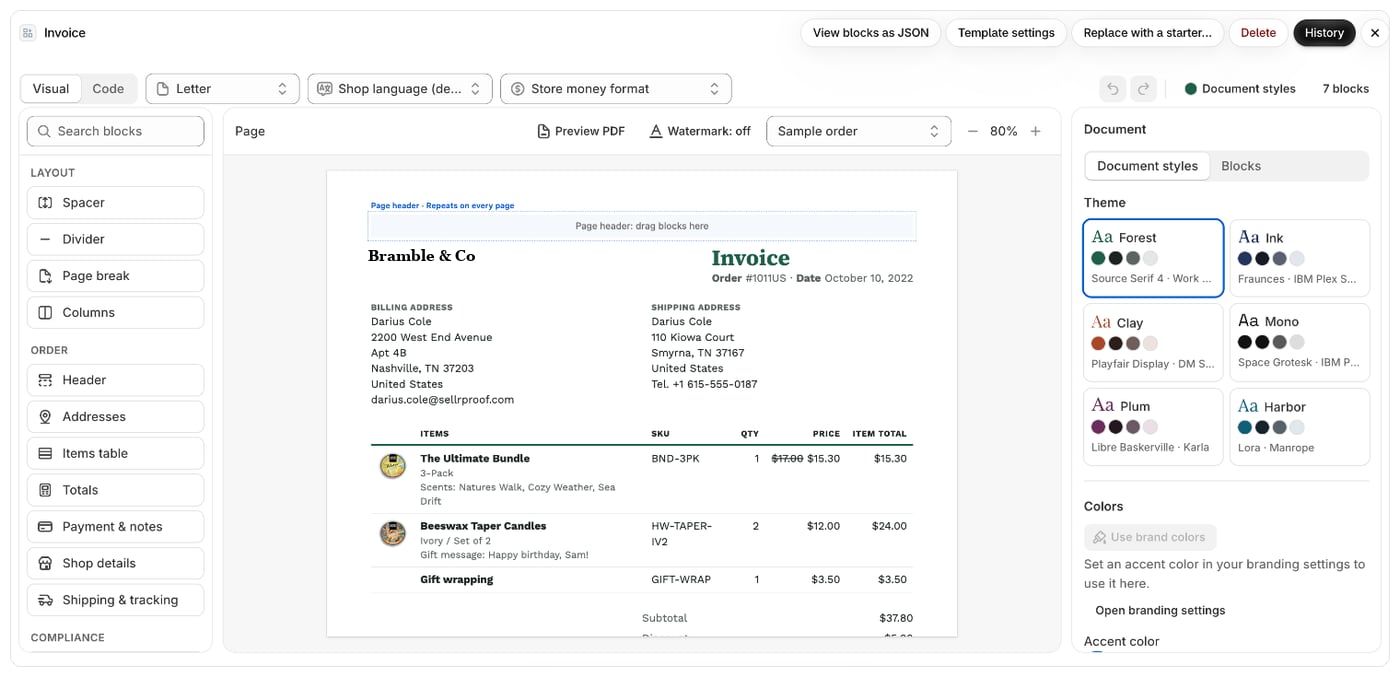
Topbjælken viser skabelonens navn og disse handlinger:
Rækken under topbjælken indeholder:
- Tilstandsskifteren: Visuel og Kode. Se Skift mellem Visuel og Kode.
- Dokumentets Papir, Dokumentsprog, Andet sprog (kodeskabeloner) og Talformat. De gemmes sammen med skabelonen. Se Forhåndsvisning, papirstørrelse og zoom og Datoer, sprog og oversættelser.
- Mærket Udgivet eller Kladde – ikke-udgivne ændringer, når udgivelse er påkrævet.
- Mærket Ikke-gemte ændringer, mens du har ændringer, der skal gemmes.
- I den visuelle editor: Fortryd, Gentag, Dokumentstilarter og antallet af blokke.
- Visuel: blokpaletten til venstre, siden i midten og inspektøren til højre. Se Tilføj, flyt og fjern blokke.
- Kode: kodeeditoren til venstre med opslagene Liquid-variabler og Metafelter og live-forhåndsvisningen til højre. Se Rediger en skabelons kode.
Hvilken editor en skabelon åbner i
- En skabelon bygget af blokke åbner i Visuel, når dit abonnement omfatter den visuelle editor. Ellers åbner den i Kode. Se Den visuelle editor i abonnementerne.
- En skabelon skrevet i kode åbner i Kode. Du kan konvertere den til blokke med fanen Visuel.
- En skabelon lavet ud fra et købt design åbner i stedet i designeditoren. Se Tilpas et design.
Godt at vide
- Links, der fører ud af editoren (som Skabelonindstillinger, brandingindstillinger eller siden med abonnementer), lukker vinduet. Hvis du har ikke-gemte ændringer, beder Foliant dig først vælge Gem og fortsæt eller Kassér og fortsæt.
- På skabeloner til fakturaer og kreditnotaer, der allerede har udstedt dokumenter, minder et banner dig om, at ændringer kun gælder for dokumenter, der udstedes fremover. Se Lås udstedte fakturaer.
- Skabeloner, der udskriver ét dokument for alle de valgte ordrer (manifester, ordreoversigter, plukkelister), har deres egne blokke og felter. Forhåndsvisningen bruger tre eksempelordrer til dem, og blokke kan ikke have betingelser.