

Send fra dit eget domæne
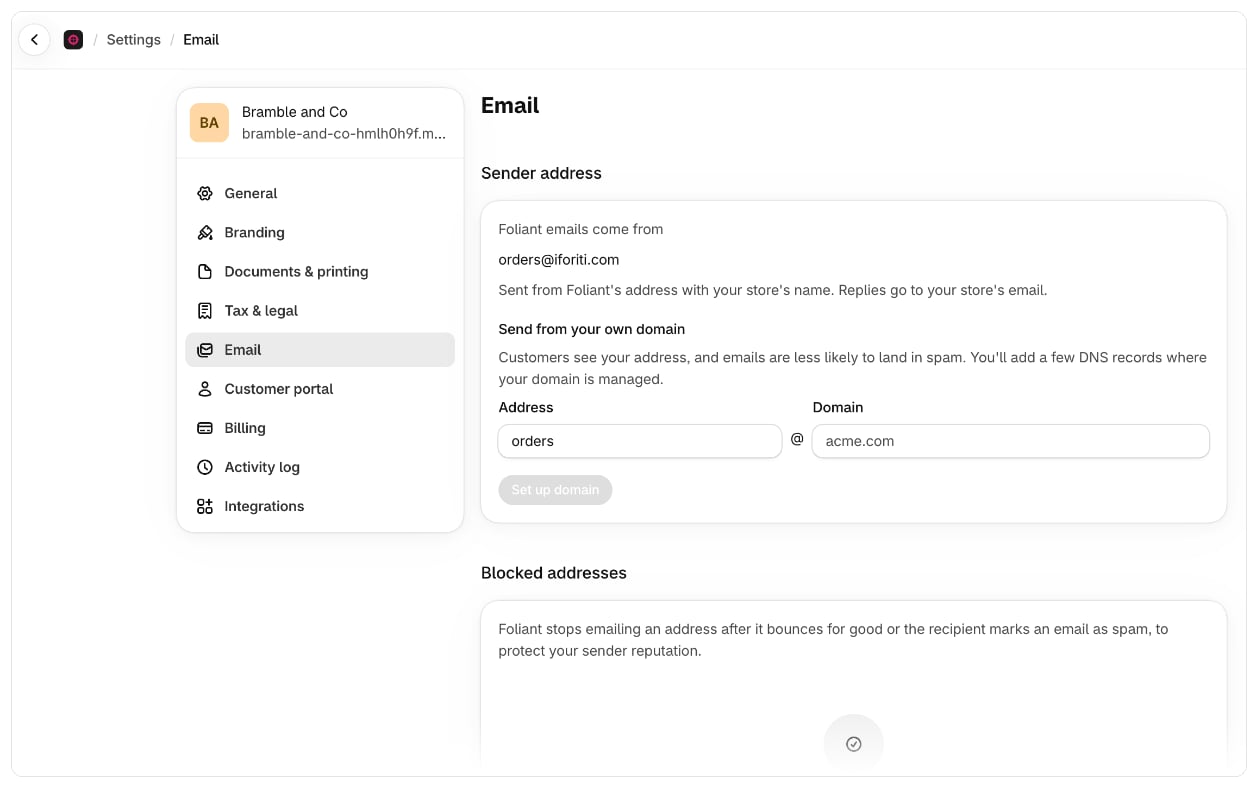
Før du starter
- Indstillinger › E-mail er en del af mails sendt af Foliant, som afhænger af dit abonnement. Hvis dit abonnement ikke omfatter dem, viser siden, hvad en opgradering giver adgang til. Se Abonnementer og hvad der er inkluderet.
- Du skal have adgang til dit domænes DNS-indstillinger (hos din domæneudbyder eller DNS-udbyder) eller kende en, der kan tilføje poster for dig.
Se, hvor mails sendes fra
Gå til Indstillinger › E-mail. Under Afsenderadresse viser Foliant-mails sendes fra den nuværende adresse:- Foliants adresse: “Sendt fra Foliants adresse med din butiks navn. Svar går til din butiks e-mail.”
- Din egen, når den er bekræftet: “Sendt fra dit eget domæne. Svar går til din butiks e-mail.”
Konfigurer dit domæne
- I Indstillinger › E-mail, under Send fra dit eget domæne, indtaster du Adresse (delen før @, for eksempel
orders) og Domæne (for eksempelyourstore.com). - Vælg Konfigurer domæne. Foliant viser Domæne tilføjet. Tilføj derefter DNS-posterne.
- Foliant viser de poster, du skal tilføje, med deres Type, Navn og Værdi. Vælg et navn eller en værdi for at kopiere den. Den sidste, en TXT-post med navnet
_foliant, hører kun til din butik: Den beviser, at domænet er dit, så ingen anden butik kan sende fra det. - Tilføj hver post hos din domæneudbyder eller DNS-udbyder, præcis som den vises.
- Gå tilbage til Foliant, og vælg Tjek poster.
Skift eller fjern dit domæne
- Med Skift kan du indtaste en anden adresse eller et andet domæne. Et nyt domæne skal have sine egne DNS-poster.
- Fjern domæne beder dig bekræfte (Fjern dit domæne?). Mails sendes derefter igen fra Foliants adresse. Hvis du vil bruge domænet igen senere, skal du tilføje nye DNS-poster.
Godt at vide
- Svar går altid til din butiks e-mail, uanset hvilken adresse mails sendes fra.
- Flere butikker kan sende fra samme domæne, for eksempel dine butikker i forskellige lande. Hver butik tilføjer sin egen
_foliant-post ved siden af de andre. Resten af posterne er fælles, så dem tilføjer du kun én gang. - Kun mails, som Foliant sender til PDF-levering, bruger dit domæne. Eksportmails sendes fra Foliant.
- Hvis Foliant skifter den mailtjeneste, der sendes igennem, viser Indstillinger › E-mail en advarsel om, at dit domæne også skal sættes op dér. Gem det igen, og tilføj de nye DNS-poster. Indtil da sendes mails fra Foliants adresse.
- Hvis Indstillinger › E-mail ikke giver mulighed for at tilføje et domæne, er funktionen ikke tilgængelig for din butik endnu. Mails sendes stadig fra Foliants adresse.
- Fjern ikke poster, du allerede har til andre mailtjenester, medmindre du ved, at de ikke længere bruges.