

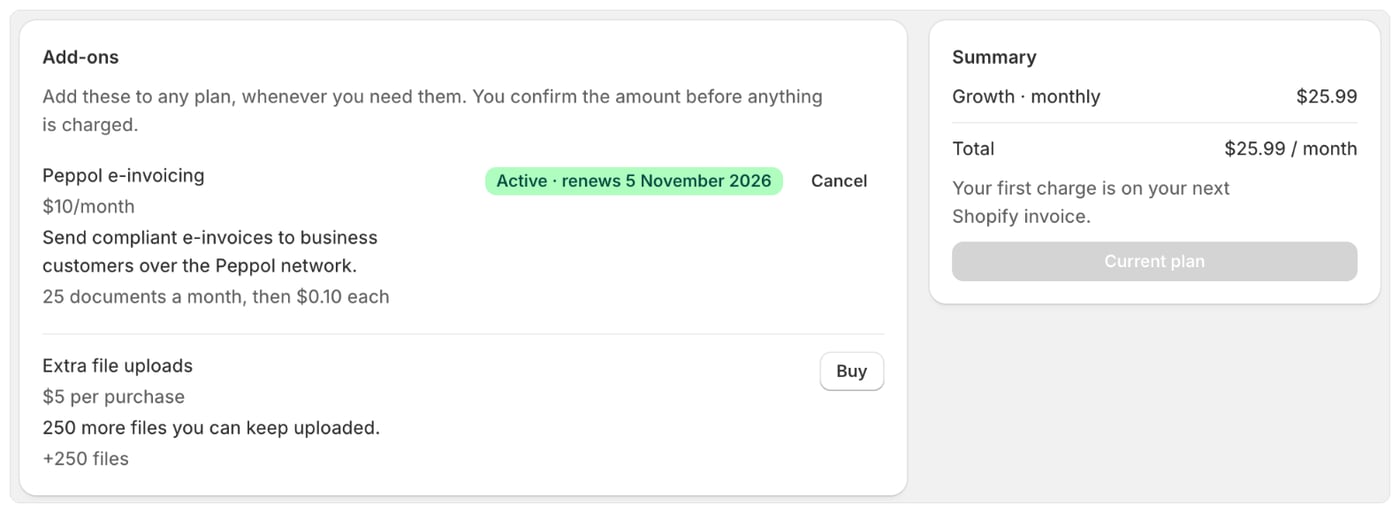
Typer af tilføjelser
Priserne gælder pr. oktober 2026. Siden Abonnementer viser altid de aktuelle priser. Nogle tilføjelser findes kun på bestemte abonnementer. Hvis en tilføjelse ikke findes på dit, står der ved tilføjelsen Denne tilføjelse er ikke tilgængelig på dit abonnement.
Før du starter
- Du skal først have et abonnement. Tilføjelser vises, når du har valgt et.
- En tilføjelse opkræves som forbrug, så der skal være plads inden for din forbrugsgrænse. Hvis der ikke er nok, godkender du en højere grænse som en del af købet. Se Din forbrugsgrænse.
Køb en tilføjelse
- Gå til Indstillinger › Fakturering, og vælg Administrer tilføjelser. Siden Abonnementer åbner ved Tilføjelser.
- Ud for tilføjelsen vælger du Føj til mit abonnement (månedlig) eller Køb (engangs).
- Tjek vinduet. Det viser Det er inkluderet, beløbet under Opkræves nu og hvornår den fornyes, for eksempel Forholdsmæssigt for resten af denne faktureringsperiode, derefter $10,00 hver 30. dag fra en dato. Det viser også, hvad der er tilbage af din forbrugsgrænse.
- Bekræft:
- Hvis der er plads inden for din forbrugsgrænse, vælger du Føj til mit abonnement eller Køb i vinduet. Tilføjelsen tilføjes med det samme, og en besked bekræfter Tilføjet: tilføjelsen.
- Hvis der ikke er plads, vælger du Hæv forbrugsgrænsen og køb og godkender den højere grænse i Shopify.
- På et abonnement, hvor du endnu ikke har godkendt fakturering, vælger du Fortsæt til Shopify og godkender faktureringen først. På Free står der i vinduet Der er ingen opkrævning for selve dit abonnement.
Annuller en månedlig tilføjelse
- Gå til Indstillinger › Fakturering, og vælg Administrer tilføjelser.
- Ud for tilføjelsen vælger du Annuller.
- Vælg Annuller tilføjelse for at bekræfte.
Status for tilføjelser
Hvis en tilføjelse er sat på pause
Når fornyelsen af en månedlig tilføjelse ikke kan opkræves, sætter Foliant den på pause i stedet for at lade dig skylde noget. Dens funktioner stopper, indtil du genoptager den. Forsiden og siden Fakturering viser Sat på pause: tilføjelsen*. Vi kunne ikke opkræve denne periodes fornyelse.* med årsagen:
Når du genoptager, opkræves tilføjelsen fra det øjeblik. Du betaler aldrig for den tid, den var sat på pause.
Tilføjelser og skift af abonnement
Tilføjelser hører til din butik, ikke til dit abonnement. Når du skifter abonnement, følger de med, og din nye forbrugsgrænse omfatter dem. Hvis en månedlig tilføjelse ikke findes på dit nye abonnement, ophører den ved næste fornyelse.Tilføjelser under en gratis prøveperiode
Hver tilføjelse bestemmer, hvad der sker under en prøveperiode: gratis indtil prøveperioden slutter, opkrævet med det samme eller tilgængelig, når prøveperioden slutter. Se Gratis prøveperiode.Godt at vide
- Du kan kun have én af hver månedlig tilføjelse ad gangen. Hvis du allerede har den, skriver Foliant Du har allerede denne tilføjelse.
- Hvis din Shopify-fakturering er frosset, kan du ikke købe tilføjelser, før det er løst: Din Shopify-fakturering er frosset. Betal din Shopify-regning, og prøv igen.
- Hvis prisen ændrer sig, mens vinduet er åbent, beder Foliant dig tjekke det nye beløb og bekræfte igen. Du bliver aldrig opkrævet mere end det beløb, du har bekræftet.
- Hvis du klikker på bekræft mere end én gang, køber du ikke to gange.
- Kortet Tilføjelser på siden Fakturering viser hver tilføjelse, du har købt, med opkrævningerne og deres status.
- Når du afinstallerer Foliant, ophører dine tilføjelser.