

Pengaturan templat
Tombol di bagian atas
Jika ada pengaturan yang belum disimpan, Foliant meminta Anda mengonfirmasi sebelum membuka editor atau halaman lain.
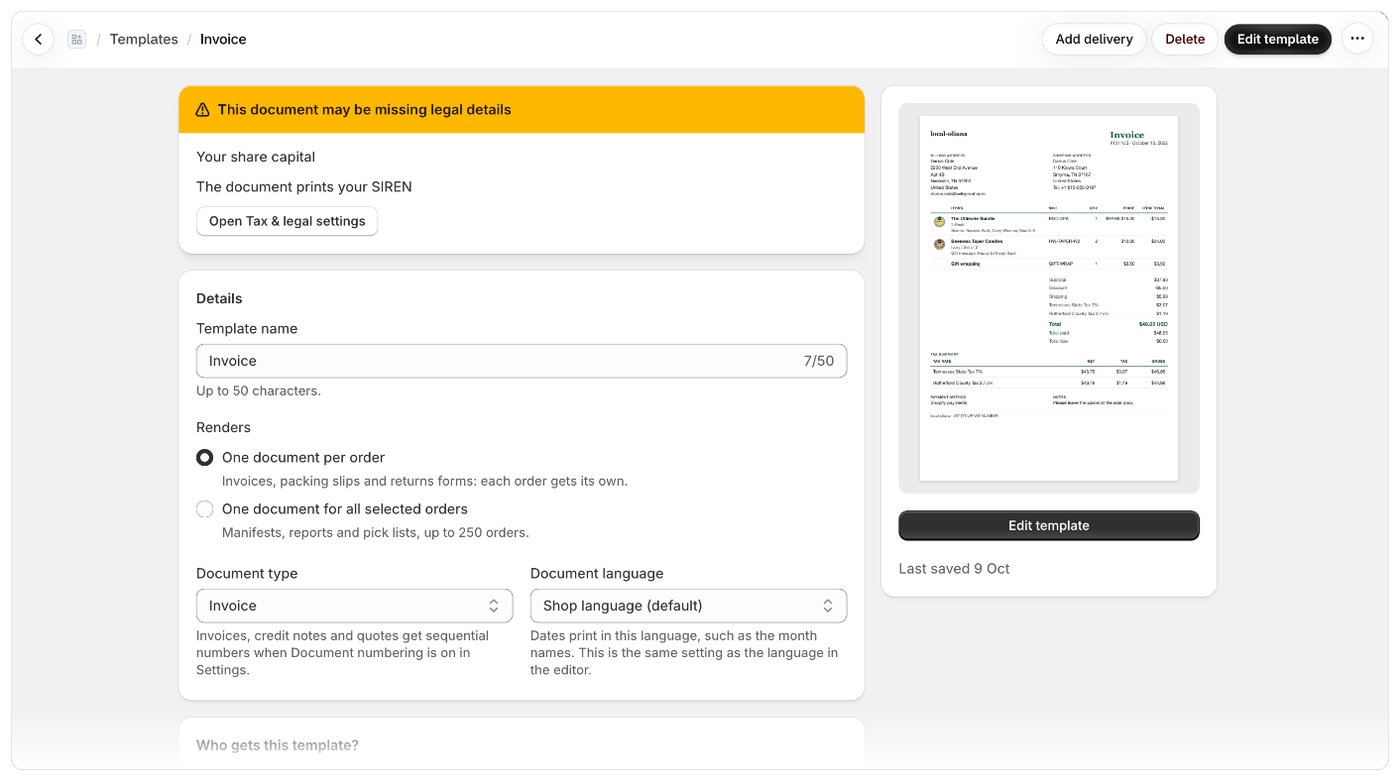
Detail
Mengubah apa yang dibuat templat
Konten templat ditulis untuk satu pesanan dalam satu waktu atau untuk semua pesanan yang dipilih sekaligus. Saat Anda mengubah Membuat pada templat yang sudah disimpan, Foliant bertanya Ubah apa yang dibuat templat ini? dan menjelaskan apa yang akan tercetak kosong sampai Anda menyesuaikan templat di editor:- Beralih ke Satu dokumen untuk semua pesanan yang dipilih: detail satu pesanan, seperti nomor atau produknya, tercetak kosong, dan templat tidak diberi nomor.
- Beralih ke Satu dokumen per pesanan: daftar pesanan, total, dan daftar ambil tercetak kosong.
Bahasa dokumen dan editor
Bahasa dokumen adalah pengaturan yang sama dengan bahasa di toolbar editor. Ubah di salah satu tempat. Toolbar editor juga memiliki ukuran kertas, bahasa kedua, dan format angka. Lihat Pratinjau, ukuran kertas, dan zoom serta Mencetak dalam bahasa pelanggan Anda.Pengiriman terpisah
Untuk templat yang membuat satu dokumen per pesanan dan memiliki jenis dokumen Lainnya (tanpa nomor), seperti slip pengemasan dan formulir retur, Anda dapat memilih apa yang terjadi saat pesanan dikirim dalam beberapa paket:
Faktur, nota kredit, dan penawaran selalu dicetak satu dokumen per pesanan.
Daftar ambil
Templat yang membuat satu dokumen untuk semua pesanan yang dipilih memiliki bagian Daftar ambil untuk mengatur cara daftar ambil menjumlahkan pesanan yang dipilih. Lihat Ringkasan pesanan dan daftar ambil.Tata letak halaman
Templat yang diedit sebagai kode memiliki bagian Tata letak halaman:
Templat yang dibuat dengan editor visual mengatur hal ini di editor.
Printer termal
Printer struk hanya mencetak hitam, sehingga warna abu-abu tercetak berbintik atau tidak tercetak sama sekali. Aktifkan Kontras tinggi untuk mencetak dokumen dalam hitam putih murni: teks dan garis tepi hitam, warna latar dan bayangan dihapus, gambar (logo Anda, barcode) hitam putih. Pengaturan ini berlaku untuk PDF, cetakan dari halaman cetak, dan Shopify POS. Gunakan untuk templat pada kertas Struk 80 mm atau Struk 58 mm. Lihat Ukuran kertas, urutan, dan pengelompokan.Siapa yang mendapatkan templat ini?
Bagian ini menentukan di mana templat digunakan:- Semua orang: templat dicetak di mana pun templat dipilih atau dipilih sebelumnya. Pilih di Dipilih sebelumnya untuk. Lihat Memilih tempat templat dipilih sebelumnya.
- Hanya sebagian pesanan: templat digunakan sebagai pengganti templat lain untuk pesanan yang memenuhi syarat yang Anda tetapkan. Lihat Menggunakan templat hanya untuk sebagian pesanan.