

Sebelum Anda mulai
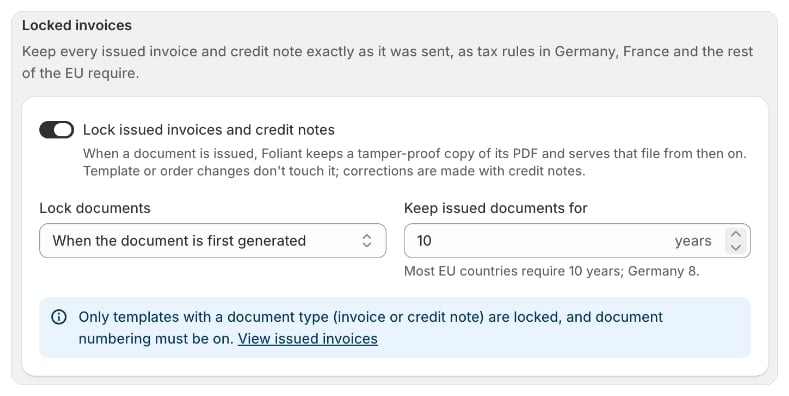
- Penguncian hanya berlaku untuk dokumen bernomor. Aktifkan Beri nomor faktur (dan Beri nomor nota kredit jika Anda menggunakannya) di penomoran dokumen.
- Setidaknya satu template harus memiliki Jenis dokumen yang diatur ke Faktur atau Nota kredit. Penawaran harga tidak pernah dikunci.
- Periksa template faktur Anda sebelum mengaktifkan penguncian. Faktur yang diterbitkan setelah itu mempertahankan tampilan dan detail yang dimilikinya saat diterbitkan.
Aktifkan faktur terkunci
- Di Foliant, buka Pengaturan › Dokumen & pencetakan.
- Di Faktur terkunci, aktifkan Kunci faktur dan nota kredit yang diterbitkan.
- Pilih kapan dokumen dikunci di Kunci dokumen (lihat di bawah).
- Atur Simpan dokumen yang diterbitkan selama, dalam tahun.
- Klik Simpan.
Pilih kapan dokumen dikunci
Sampai dokumen diterbitkan, Foliant terus membuatnya baru dari pesanan dan template saat ini, seperti dokumen lainnya.
Berapa lama dokumen yang diterbitkan disimpan
Simpan dokumen yang diterbitkan selama adalah jumlah tahun, dari 1 hingga 30. Default-nya adalah 10. Berapa lama Anda wajib menyimpan faktur bergantung pada negara Anda; tanyakan kepada akuntan Anda. Periode ini ditetapkan untuk setiap dokumen saat diterbitkan. Jika Anda mengubahnya nanti, dokumen yang sudah diterbitkan tetap menggunakan periode saat diterbitkan. Lihat Mengunduh arsip dan berapa lama dokumen disimpan.Apa yang disimpan dokumen terkunci
- PDF persis seperti saat diterbitkan, byte demi byte.
- Detail pesanan yang menjadi dasar pembuatannya, dan versi template yang digunakan.
- Detail hukum Anda seperti yang tercetak saat itu. Mengubahnya di Pengaturan › Pajak & hukum nanti tidak mengubah faktur yang sudah diterbitkan.
Nonaktifkan penguncian
Nonaktifkan Kunci faktur dan nota kredit yang diterbitkan lalu simpan. Faktur baru tidak lagi dikunci. Dokumen yang sudah diterbitkan tetap terkunci: Foliant tetap menyajikan PDF tersimpannya, dan dokumen tersebut tetap ada di halaman Faktur yang diterbitkan. Halaman tersebut kemudian menampilkan “Penguncian nonaktif, jadi faktur baru tidak dikunci. Dokumen yang sudah diterbitkan tetap terkunci.”Perlu diketahui
- Setiap pesanan memiliki satu faktur yang diterbitkan, template faktur mana pun yang Anda gunakan untuk membukanya.
- Saat pesanan dari faktur terkunci dibatalkan, faktur tersebut tidak dibatalkan. Faktur tetap seperti saat diterbitkan, dan pengembalian dana dikoreksi dengan nota kredit.
- Setelah Anda mengaktifkan penguncian, bagian Faktur terkunci menautkan ke Lihat faktur yang diterbitkan.
- Pada paket Starter, Growth, dan Scale, bagian yang sama dapat menambahkan data e-faktur (ZUGFeRD / Factur-X) ke setiap dokumen yang diterbitkan. Lihat Tambahkan data e-faktur ke faktur yang diterbitkan.