

Mengerjakan draf dengan Wajibkan penerbitan
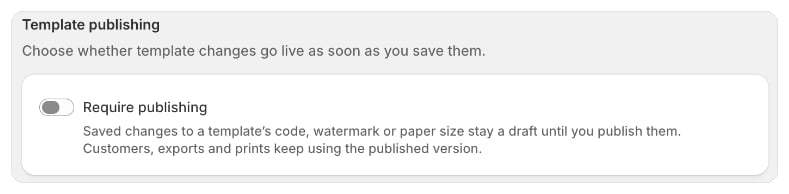
Mengaktifkan Wajibkan penerbitan
- Buka Pengaturan › Dokumen & pencetakan.
- Di bagian Penerbitan templat, aktifkan Wajibkan penerbitan.
- Klik Simpan di bilah simpan.
Apa yang menjadi draf
Perubahan yang disimpan pada konten templat tetap menjadi draf: kode atau bloknya, tanda airnya, dan ukuran kertasnya. Semua yang ada di halaman pengaturan templat langsung berlaku, ada draf atau tidak: nama, apa yang dirender, jenis dokumen, bahasa, pemilihan awal, siapa yang mendapatkan templat, dan pengiriman.Mengerjakan draf
- Buka templat di editor dan buat perubahan Anda.
- Klik Simpan. Editor menampilkan Draf — perubahan belum diterbitkan.
- Lanjutkan bekerja dan simpan sesering yang Anda mau. Jika templat tidak memiliki draf, editor menampilkan Diterbitkan.
Menerbitkan draf
- Buka templat di editor. Jika ada draf yang menunggu, editor membuka draf tersebut.
- Simpan dulu perubahan yang belum disimpan. Terbitkan dinonaktifkan selama Anda masih memiliki perubahan yang belum disimpan (“Simpan perubahan Anda sebelum menerbitkan.”).
- Klik Terbitkan. Draf langsung berlaku dan Foliant menampilkan “Templat diterbitkan”.
Membuang draf
- Di editor, di samping Draf — perubahan belum diterbitkan, klik Buang draf.
- Di Buang draf?, klik Buang draf untuk mengonfirmasi.
Perlu diketahui
- Setiap penyimpanan disimpan di riwayat versi templat, baik Wajibkan penerbitan aktif maupun tidak.
- Templat yang dibuat dari desain selalu diterbitkan saat disimpan. Editor desain menyimpan secara otomatis saat Anda bekerja.
- Jika Anda menonaktifkan Wajibkan penerbitan saat templat memiliki draf, editor membuka versi yang sedang berlaku. Draf tetap ada di riwayat.
- Memulihkan versi lama saat Wajibkan penerbitan aktif akan membuat draf baru dari versi tersebut. Terbitkan draf itu agar berlaku.
- Mengubah bagian bersama akan memasukkan perubahan ke draf setiap templat yang memakainya. Terbitkan setiap templat agar perubahan berlaku. Lihat Blok tersimpan dan bagian bersama.