

Asal biaya penggunaan
Halaman Paket dan add-on menampilkan harga ini sebelum Anda membeli, misalnya $0.10 per dokumen. Biaya penggunaan muncul di tagihan Shopify Anda.
Batas pengeluaran setiap paket
Per Oktober 2026, setiap paket memiliki batas pengeluaran berikut. Pengaturan › Penagihan menampilkan batas Anda di kartu Batas pengeluaran.
Batas ini hanya ruang untuk penggunaan yang Anda pilih, seperti add-on. Paket Anda sendiri tidak pernah mengenakan biaya penggunaan: melebihi jumlah pesanan cetak yang termasuk dalam paket tidak dikenakan biaya tambahan. Saat Anda membeli add-on, batas Anda menyediakan ruang untuknya, dan Anda dapat menaikkan batas kapan saja.
Melihat batas pengeluaran Anda
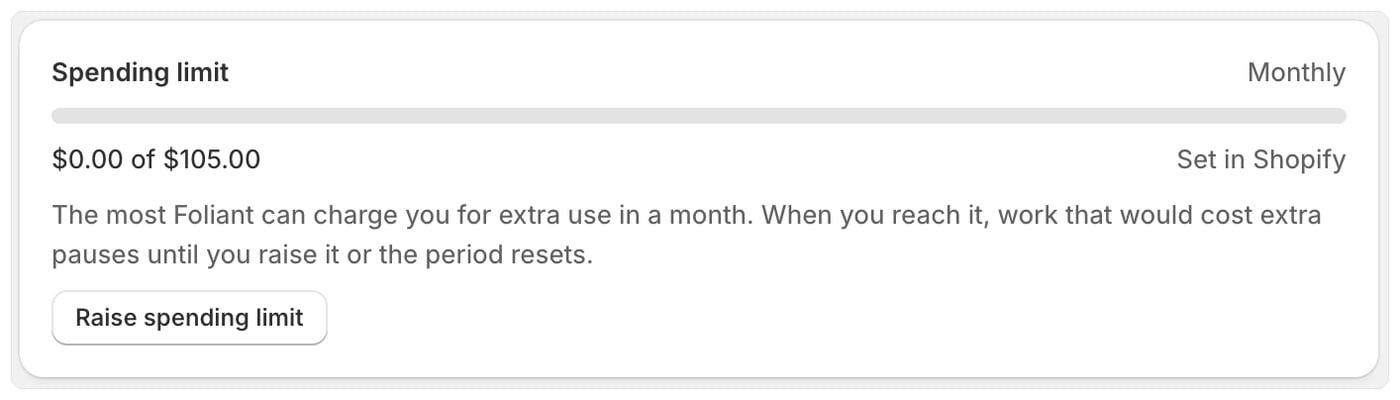
Buka Pengaturan › Penagihan. Kartu Batas pengeluaran menampilkan:- Bilah dan jumlah yang terpakai bulan ini, misalnya $4.00 dari $20.00.
- Diatur di Shopify: batas ini merupakan bagian dari persetujuan Shopify Anda.
- Naikkan batas pengeluaran.
Menaikkan batas pengeluaran Anda
- Buka Pengaturan › Penagihan.
- Di kartu Batas pengeluaran, pilih Naikkan batas pengeluaran.
- Di Naikkan batas pengeluaran Anda, masukkan Batas pengeluaran baru. Jumlahnya harus lebih besar dari batas Anda saat ini, yang ditampilkan di bawah kolom tersebut.
- Pilih Lanjut ke Shopify.
- Setujui batas baru di Shopify.
Saat Anda mencapai batas
Saat biaya penggunaan bulan ini mencapai batas Anda, pekerjaan yang memerlukan biaya tambahan akan dijeda. Foliant menampilkan banner di Beranda dan di halaman Penagihan: Dijeda: nama fitur, dan Anda telah mencapai batas pengeluaran sebesar batas Anda untuk bulan ini. Naikkan batas di Shopify untuk melanjutkan, atau tunggu hingga tanggal tertentu. Banner tersebut memiliki tombol Naikkan batas pengeluaran. Yang tetap berfungsi:- Semua hal yang tidak memerlukan biaya tambahan.
- Tautan unduhan pelanggan Anda dan email yang dikirim Foliant.
- Cetak ulang pesanan yang sudah dihitung pada periode ini.
Membeli add-on saat mendekati batas
Saat Anda membeli add-on dan batas Anda tidak memiliki ruang untuknya, jendela pembelian akan memberi tahu Anda, misalnya Batas pengeluaran Anda hanya tersisa $2.00 untuk periode ini. Anda akan menyetujui batas yang lebih tinggi sebesar $30.00 di Shopify terlebih dahulu, lalu add-on dibeli. Pilih Naikkan batas pengeluaran dan beli, setujui di Shopify, dan add-on akan ditambahkan saat Anda kembali. Lihat Add-on.Status biaya penggunaan
Riwayat penagihan Anda mencantumkan setiap biaya penggunaan beserta statusnya:Perlu diketahui
- Paket Free juga memiliki batas pengeluaran, yang disetujui bersama paket. Batas ini mencakup add-on yang Anda beli selama menggunakan Free. Paket Free tidak pernah mengenakan biaya untuk pesanan cetak.
- Jika Anda menghapus instalasi Foliant, penggunaan yang belum ditagih Shopify akan dibatalkan.
- Penggunaan dari paket yang baru saja Anda ganti dapat dihitung terhadap batas periode ini hingga periode penagihan Shopify berakhir, karena Shopify memindahkannya ke paket baru.