

Kirim dari domain Anda sendiri
Sebelum memulai
- Pengaturan › Email adalah bagian dari email yang dikirim oleh Foliant, yang bergantung pada paket Anda. Jika paket Anda tidak mencakupnya, halaman ini menampilkan apa yang terbuka jika Anda upgrade. Lihat Paket dan apa saja yang termasuk.
- Anda memerlukan akses ke pengaturan DNS domain Anda (di penyedia domain atau penyedia DNS Anda), atau seseorang yang bisa menambahkan data untuk Anda.
Lihat asal email
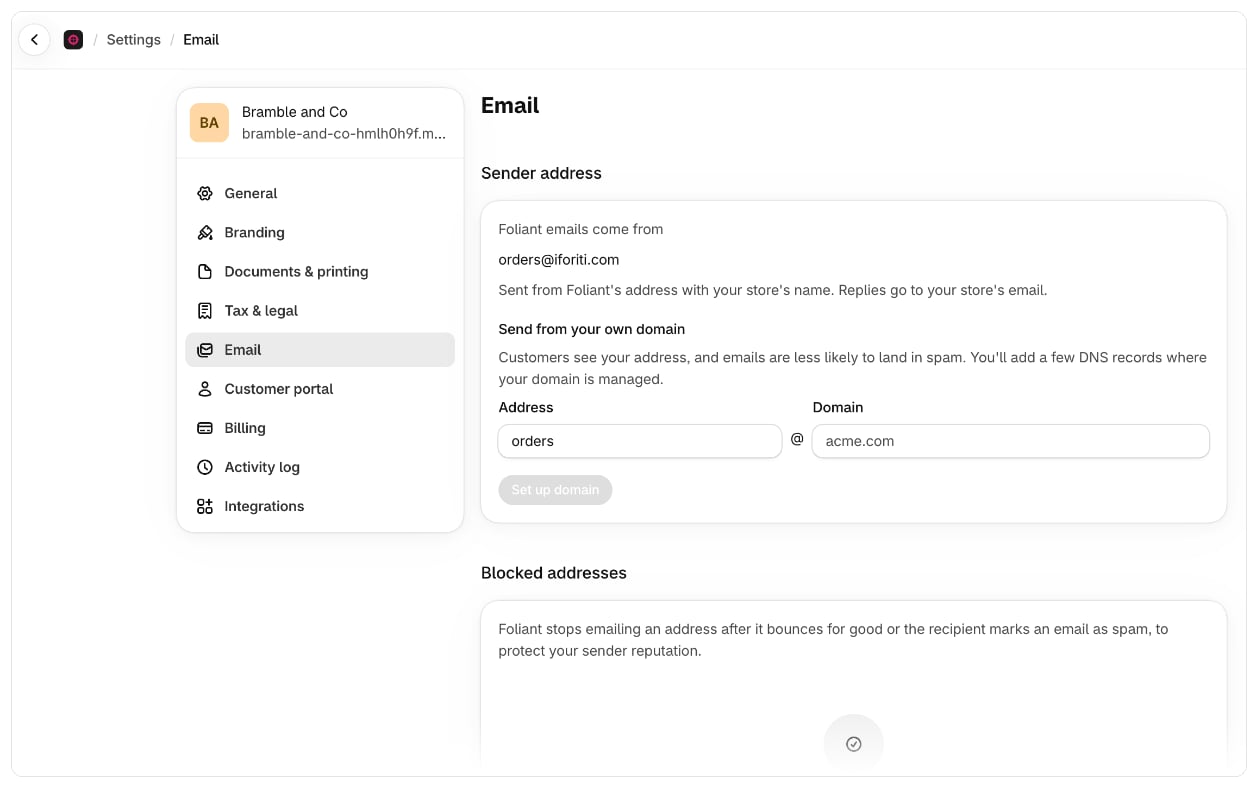
Buka Pengaturan › Email. Di bawah Alamat pengirim, Email Foliant dikirim dari menampilkan alamat saat ini:- Alamat Foliant: “Dikirim dari alamat Foliant dengan nama toko Anda. Balasan masuk ke email toko Anda.”
- Alamat Anda sendiri, setelah terverifikasi: “Dikirim dari domain Anda sendiri. Balasan masuk ke email toko Anda.”
Siapkan domain Anda
- Di Pengaturan › Email, di bawah Kirim dari domain Anda sendiri, masukkan Alamat (bagian sebelum @, misalnya
orders) dan Domain (misalnyayourstore.com). - Pilih Siapkan domain. Foliant menampilkan Domain ditambahkan. Selanjutnya, tambahkan data DNS.
- Foliant mencantumkan data yang perlu ditambahkan, dengan Jenis, Nama, dan Nilai. Pilih nama atau nilai untuk menyalinnya. Data terakhir, yaitu data TXT bernama
_foliant, khusus untuk toko Anda: data ini membuktikan bahwa domain tersebut milik Anda, sehingga tidak ada toko lain yang bisa mengirim dari domain itu. - Di penyedia domain atau penyedia DNS Anda, tambahkan setiap data persis seperti yang ditampilkan.
- Kembali ke Foliant, lalu pilih Periksa data.
Ubah atau hapus domain Anda
- Ubah memungkinkan Anda memasukkan alamat atau domain yang berbeda. Domain baru memerlukan data DNS-nya sendiri.
- Hapus domain meminta Anda mengonfirmasi (Hapus domain Anda?). Email kembali dikirim dari alamat Foliant. Untuk menggunakan domain itu lagi nanti, Anda perlu menambahkan data DNS baru.
Perlu diketahui
- Balasan selalu masuk ke email toko Anda, dari alamat mana pun email dikirim.
- Beberapa toko bisa mengirim dari domain yang sama, misalnya toko Anda di negara yang berbeda. Setiap toko menambahkan data
_foliantmiliknya sendiri di samping data toko lain; data lainnya digunakan bersama, jadi cukup tambahkan sekali. - Hanya email yang dikirim Foliant untuk pengiriman PDF yang menggunakan domain Anda. Email ekspor dikirim dari Foliant.
- Jika Foliant mengganti layanan email yang digunakannya untuk mengirim, Pengaturan › Email menampilkan peringatan bahwa domain Anda juga harus disiapkan di sana. Simpan lagi, lalu tambahkan data DNS yang baru; sampai saat itu, email dikirim dari alamat Foliant.
- Jika Pengaturan › Email tidak menampilkan cara untuk menambahkan domain, opsi ini belum tersedia untuk toko Anda; email tetap dikirim dari alamat Foliant.
- Jangan hapus data yang sudah Anda miliki untuk layanan email lain, kecuali Anda yakin data tersebut sudah tidak digunakan.