

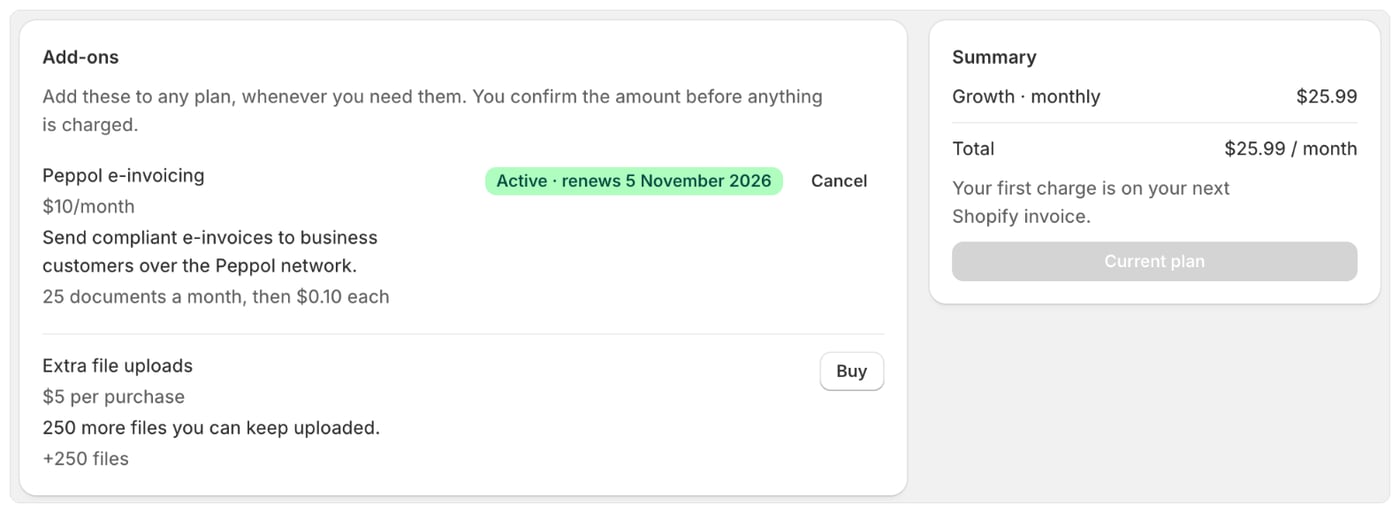
Jenis pengaya
Harga berlaku per Oktober 2026; halaman Paket selalu menampilkan harga terkini. Beberapa pengaya hanya tersedia di paket tertentu. Jika pengaya tidak tersedia di paket Anda, pengaya tersebut menampilkan Pengaya ini tidak tersedia di paket Anda.
Sebelum memulai
- Anda harus memiliki paket terlebih dahulu. Pengaya muncul setelah Anda memilih paket.
- Pengaya ditagih sebagai penggunaan, jadi memerlukan ruang di batas pengeluaran Anda. Jika tidak cukup, Anda menyetujui batas yang lebih tinggi sebagai bagian dari pembelian. Lihat Batas pengeluaran Anda.
Membeli pengaya
- Buka Pengaturan › Penagihan dan pilih Kelola pengaya. Halaman Paket terbuka di bagian Pengaya.
- Di samping pengaya, pilih Tambahkan ke paket saya (bulanan) atau Beli (sekali bayar).
- Periksa jendela yang muncul. Jendela ini menampilkan Yang termasuk, jumlah di bawah Ditagih sekarang, dan kapan pengaya diperpanjang, misalnya Prorata untuk sisa periode penagihan ini, lalu $10,00 setiap 30 hari mulai tanggal tertentu. Jendela ini juga menampilkan sisa batas pengeluaran Anda.
- Konfirmasi:
- Jika batas pengeluaran Anda masih cukup, pilih Tambahkan ke paket saya atau Beli di jendela tersebut. Pengaya langsung ditambahkan dan sebuah pesan mengonfirmasi Ditambahkan: nama pengaya.
- Jika tidak cukup, pilih Naikkan batas pengeluaran dan beli, lalu setujui batas yang lebih tinggi di Shopify.
- Pada paket yang penagihannya belum Anda setujui, pilih Lanjut ke Shopify dan setujui penagihan terlebih dahulu. Di paket Free, jendela tersebut mencatat Tidak ada biaya untuk paket Anda sendiri.
Membatalkan pengaya bulanan
- Buka Pengaturan › Penagihan dan pilih Kelola pengaya.
- Di samping pengaya, pilih Batalkan.
- Pilih Batalkan pengaya untuk mengonfirmasi.
Status pengaya
Jika pengaya dijeda
Jika perpanjangan pengaya bulanan tidak dapat ditagih, Foliant menjedanya agar Anda tidak memiliki utang. Fiturnya berhenti sampai Anda melanjutkannya. Beranda dan halaman Penagihan menampilkan Dijeda: nama pengaya*. Kami tidak dapat menagih perpanjangan periode ini.* beserta alasannya:
Saat Anda melanjutkannya, pengaya ditagih mulai saat itu. Anda tidak pernah ditagih untuk waktu selama pengaya dijeda.
Pengaya dan perubahan paket
Pengaya terikat pada toko Anda, bukan pada paket Anda. Saat Anda mengganti paket, pengaya ikut pindah dan batas pengeluaran baru Anda sudah memperhitungkannya. Jika pengaya bulanan tidak tersedia di paket baru Anda, pengaya tersebut berakhir pada perpanjangan berikutnya.Pengaya selama masa uji coba gratis
Setiap pengaya menentukan apa yang terjadi selama masa uji coba: gratis hingga masa uji coba berakhir, langsung ditagih, atau baru tersedia setelah masa uji coba berakhir. Lihat Uji coba gratis.Perlu diketahui
- Anda hanya dapat memiliki satu dari setiap pengaya bulanan dalam satu waktu. Jika Anda sudah memilikinya, Foliant menampilkan Anda sudah memiliki pengaya ini.
- Jika penagihan Shopify Anda dibekukan, Anda tidak dapat membeli pengaya sampai masalahnya selesai: Penagihan Shopify Anda dibekukan. Bayar tagihan Shopify Anda, lalu coba lagi.
- Jika harga berubah saat jendela masih terbuka, Foliant meminta Anda memeriksa jumlah baru dan mengonfirmasi lagi. Anda tidak pernah ditagih lebih dari jumlah yang Anda konfirmasi.
- Mengeklik konfirmasi lebih dari sekali tidak membuat pembelian ganda.
- Kartu Pengaya di halaman Penagihan mencantumkan setiap pengaya yang sudah Anda beli beserta tagihan dan statusnya.
- Saat Anda menghapus instalan Foliant, pengaya Anda berakhir.