

Membuka editor
- Di Foliant, buka Templat.
- Buka menu Tindakan pada templat, lalu pilih Edit Templat. Anda juga dapat membuka halaman Pengaturan templat dan mengklik Edit Templat di sana.
Yang Anda lihat
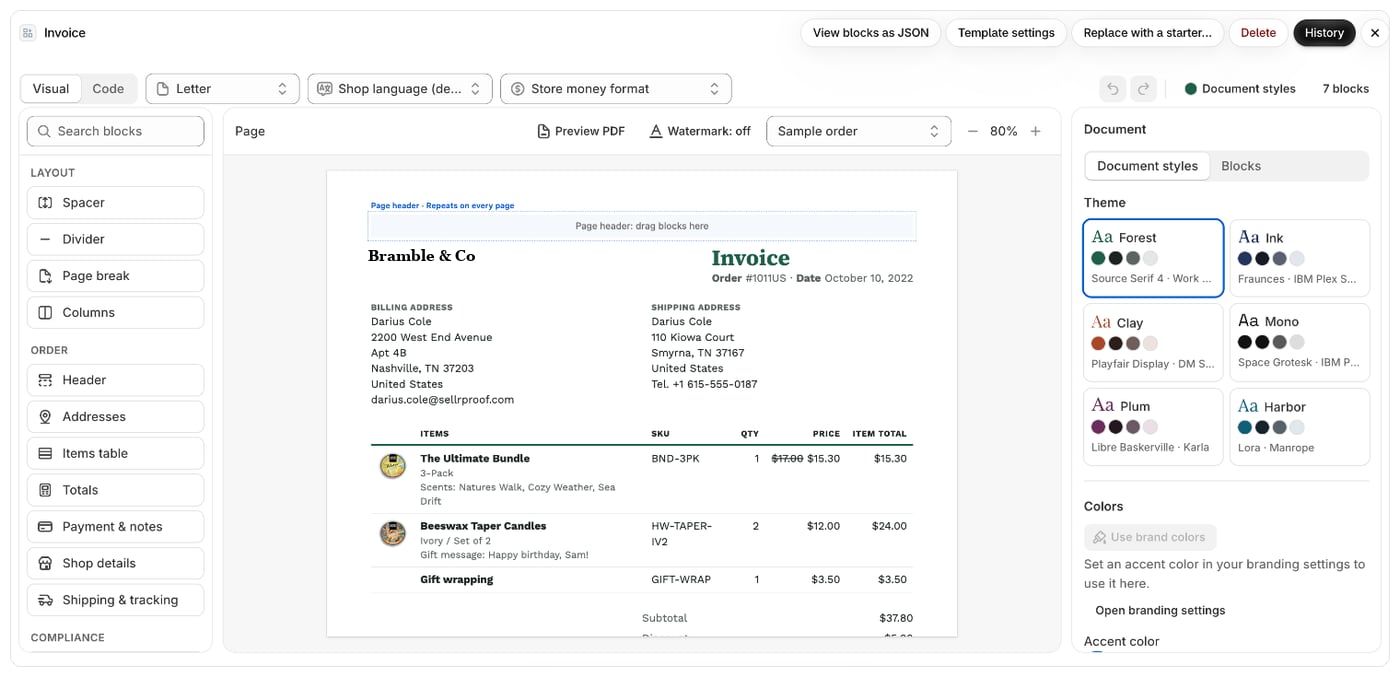
Bilah atas menampilkan nama templat dan tindakan berikut:
Baris di bawah bilah atas berisi:
- Pengalih mode: Visual dan Kode. Lihat Beralih antara Visual dan Kode.
- Kertas, Bahasa dokumen, Bahasa kedua (templat kode), dan Format angka dokumen. Semua ini disimpan bersama templat. Lihat Pratinjau, ukuran kertas, dan zoom serta Tanggal, bahasa, dan terjemahan.
- Lencana Diterbitkan atau Draf — perubahan belum diterbitkan, jika penerbitan diwajibkan.
- Lencana Perubahan belum disimpan selama ada perubahan yang perlu Anda simpan.
- Di editor visual: Urungkan, Ulangi, Gaya dokumen, dan jumlah blok.
- Visual: palet blok di kiri, halaman di tengah, dan inspektur di kanan. Lihat Menambah, memindahkan, dan menghapus blok.
- Kode: editor kode di kiri, dengan referensi Variabel Liquid dan Metafield, serta pratinjau langsung di kanan. Lihat Mengedit kode templat.
Editor yang digunakan untuk membuka templat
- Templat yang dibuat dari blok terbuka di Visual jika paket Anda menyertakan editor visual. Jika tidak, templat terbuka di Kode. Lihat Ketersediaan editor visual menurut paket.
- Templat yang ditulis dalam kode terbuka di Kode. Anda dapat mengubahnya menjadi blok melalui tab Visual.
- Templat yang dibuat dari desain yang dibeli terbuka di editor desain. Lihat Menyesuaikan desain.
Perlu diketahui
- Tautan yang keluar dari editor (seperti Pengaturan templat, pengaturan branding, atau halaman Paket) akan menutup jendela. Jika ada perubahan yang belum disimpan, Foliant terlebih dahulu meminta Anda memilih Simpan dan lanjutkan atau Buang dan lanjutkan.
- Pada templat faktur dan nota kredit yang sudah menerbitkan dokumen, sebuah banner mengingatkan Anda bahwa perubahan hanya berlaku untuk dokumen yang diterbitkan mulai sekarang. Lihat Mengunci faktur yang sudah diterbitkan.
- Templat yang mencetak satu dokumen untuk semua pesanan yang dipilih (manifes, ringkasan pesanan, daftar pengambilan) memiliki blok dan kolomnya sendiri. Pratinjaunya menggunakan tiga pesanan contoh, dan blok tidak dapat memiliki kondisi.