

Sebelum Anda mulai
Pemenuhan pesanan bergantung pada paket Anda: fitur ini tersedia di Starter, Growth, dan Scale. Lihat Paket dan fitur yang disertakan. Pemenuhan pesanan memerlukan izin bagi Foliant untuk mengelola pemenuhan Anda. Shopify meminta Anda menyetujuinya satu kali, saat berikutnya Anda membuka Foliant setelah pembaruan. Jika Anda belum menyetujuinya, dialog akan menampilkan Foliant memerlukan izin Anda untuk memenuhi pesanan. Muat ulang aplikasi dan setujui pembaruannya, lalu coba lagi.Memenuhi pesanan dari halaman Pesanan
- Di halaman Pesanan, centang pesanan yang ingin dipenuhi.
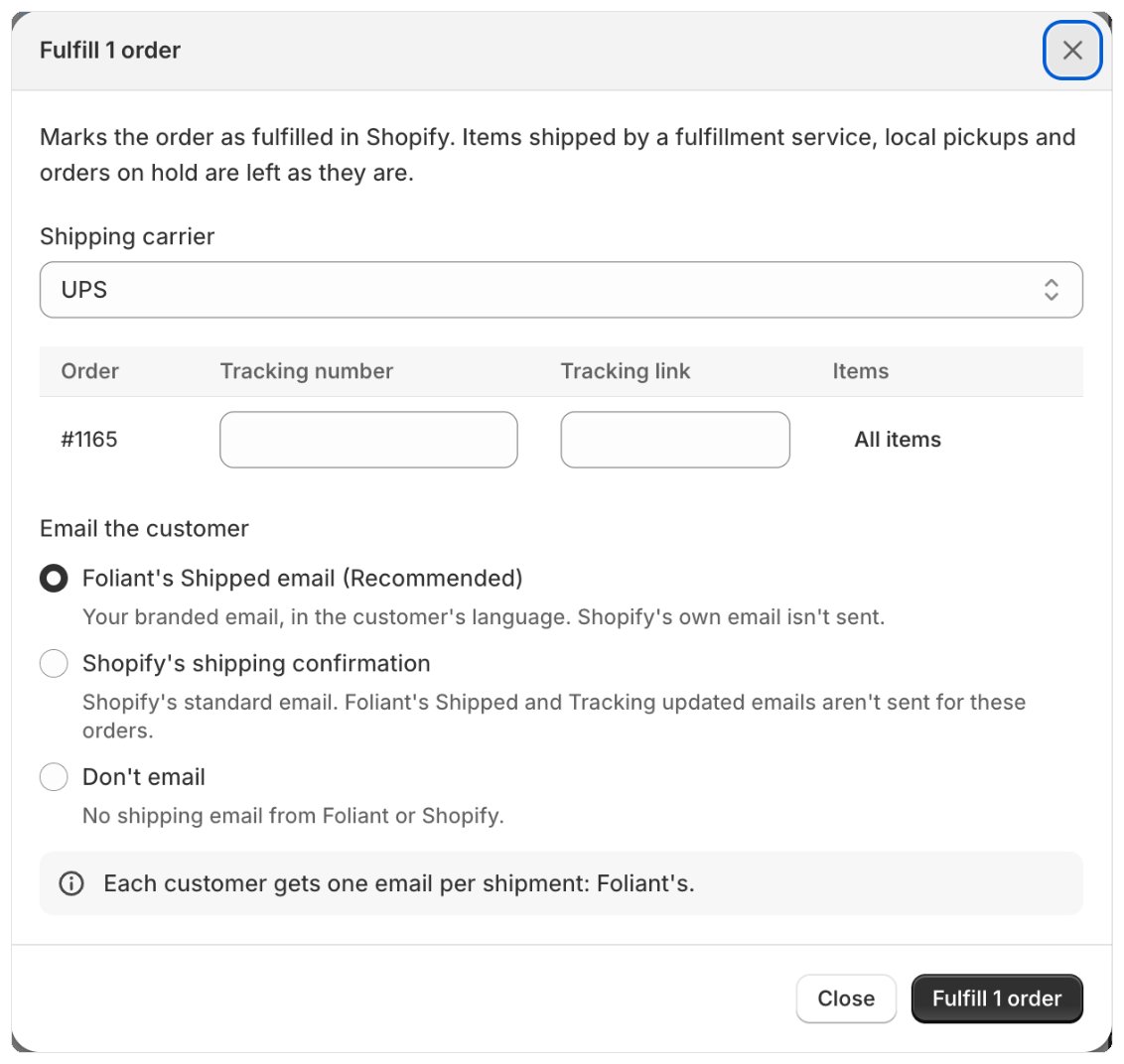
- Di bilah pilihan, klik Penuhi.
- Pilih Jasa pengiriman, atau Tanpa jasa pengiriman. Untuk jasa pengiriman yang tidak tercantum, pilih Jasa pengiriman lain dan ketik Nama jasa pengiriman.
- Untuk setiap pesanan, ketik Nomor pelacakan. Biarkan kosong untuk memenuhi tanpa pelacakan.
- Di bagian Kirim email ke pelanggan, pilih Email Dikirim dari Foliant (tersedia jika diaktifkan dan termasuk dalam paket Anda, lihat Template email), Konfirmasi pengiriman dari Shopify, atau Jangan kirim email. Lihat Hindari mengirim dua email pengiriman.
- Klik Penuhi 3 pesanan (jumlahnya sesuai dengan pilihan Anda).
Memenuhi dari halaman cetak
Di halaman cetak, klik Penuhi di bagian atas. Dialog yang sama akan terbuka untuk pesanan yang sedang Anda cetak.Nomor dan tautan pelacakan
Untuk sebagian besar jasa pengiriman dalam daftar, Shopify mengetahui halaman pelacakannya dan menautkan nomor tersebut untuk pelanggan Anda. Kolom Tautan pelacakan bersifat opsional: tempelkan halaman pelacakan paket di sana jika jasa pengiriman Anda tidak tercantum atau Shopify tidak menautkannya, agar pelanggan dapat melacaknya.Memenuhi sebagian pesanan
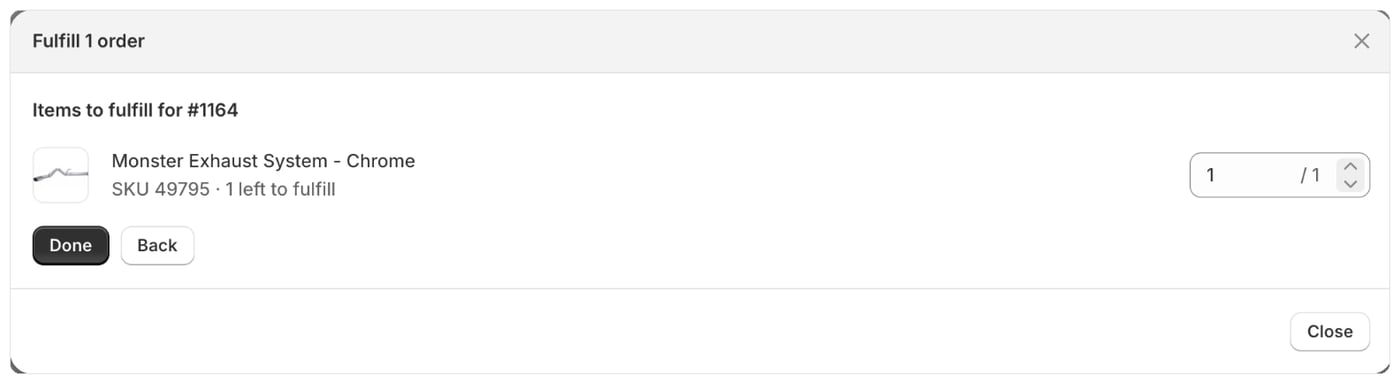
Untuk mengirim hanya beberapa item sekarang:- Di kolom Item pada dialog, klik Semua item di samping pesanan.
- Untuk setiap item, tentukan berapa banyak yang masuk ke paket ini. Setiap baris menunjukkan berapa banyak yang masih perlu dipenuhi.
- Klik Selesai. Kolom Item kini menunjukkan berapa banyak item yang Anda pilih.
Memantau progres
Setelah Anda mengklik Penuhi, dialog menampilkan Memenuhi 12 dari 40 pesanan. Anda dapat menutupnya: Foliant tetap memenuhi pesanan. Hentikan akan menghentikan proses; pesanan yang sudah terpenuhi tetap terpenuhi. Setelah selesai, dialog menunjukkan berapa banyak pesanan yang terpenuhi dan mencantumkan setiap pesanan yang tidak terpenuhi, beserta alasannya:Lebih dari satu halaman pesanan
Pilih lebih dari 50 pesanan, atau semua pesanan yang cocok, dan Foliant akan memenuhi semuanya, hingga 2.000 pesanan. Anda tidak dapat mengetik nomor pelacakan untuk sebanyak itu: dialog akan menampilkan Pesanan ini dipenuhi tanpa nomor pelacakan. Untuk menambahkan pelacakan, pilih maksimal satu halaman pesanan.Perlu diketahui
- Hanya item yang Anda kirim sendiri yang dipenuhi. Item yang dikirim oleh layanan pemenuhan Anda, pengambilan lokal, dan pesanan yang ditahan dibiarkan apa adanya.
- Pesanan yang dikirim dari dua lokasi Anda mendapatkan satu pemenuhan per lokasi, masing-masing dengan pelacakan yang sama.
- Jika Shopify tidak merespons saat memenuhi item yang Anda pilih, Foliant tidak mengirimnya lagi (Shopify mungkin sudah memenuhinya). Hasilnya menampilkan Shopify tidak merespons, jadi item ini mungkin sudah atau belum dipenuhi. Periksa pesanan di Shopify.
- Mengklik Penuhi dua kali untuk pesanan yang sama tidak memenuhinya dua kali: klik kedua menampilkan proses yang sedang berjalan.
- Jika Shopify berhenti merespons di tengah pesanan yang dikirim dari dua lokasi, Foliant tidak mencoba pesanan itu lagi, sehingga tidak ada yang dikirim dua kali. Hasilnya menampilkan Hanya sebagian pesanan ini yang dipenuhi sebelum Shopify berhenti merespons. Periksa di Shopify.
- Memenuhi pesanan juga mengirim email PDF Pesanan terpenuhi yang Anda atur di Pengiriman PDF, apa pun email pengiriman yang Anda pilih.
- Setiap proses pemenuhan dicatat di Pengaturan › Log aktivitas.