

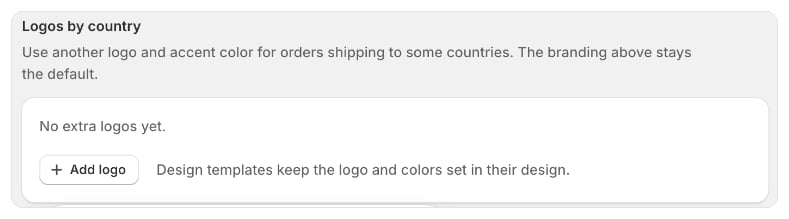
Sebelum Anda mulai
- Siapkan branding utama Anda terlebih dahulu. Lihat Branding.
- Logo per negara adalah bagian dari branding kustom. Jika paket Anda tidak mencakup branding kustom, bagian ini ditampilkan redup. Lihat Paket dan harga.
Menambahkan logo untuk negara tertentu
- Buka Pengaturan › Branding lalu gulir ke Logo per negara.
- Pilih Tambahkan logo.
- Di Nama, masukkan nama untuk Anda sendiri, misalnya “Perusahaan UE”. Pelanggan tidak melihatnya.
- Di bawah Negara, tambahkan setiap negara untuk logo ini.
- Di bawah Logo, tambahkan file logo (JPEG, PNG, WebP, atau AVIF, maksimal 1 MB). Jika Anda melewati langkah ini, dokumen tetap memakai logo utama Anda sampai Anda menambahkannya.
- Atur Lebar logo dan Warna aksen.
- Pilih Simpan. Anda akan melihat Logo disimpan.
Cara Foliant memilih logo
Untuk setiap pesanan, Foliant melihat negara pengiriman:- Jika negara pengiriman termasuk dalam salah satu logo per negara Anda, dokumen memakai logo, lebar logo, dan warna aksen tersebut.
- Jika pesanan tidak memiliki alamat pengiriman, Foliant memakai negara penagihan sebagai gantinya.
- Jika tidak, dokumen memakai branding utama Anda.
Mengedit atau menghapus logo
- Untuk mengubah logo, pilih Edit pada barisnya, lakukan perubahan, lalu pilih Simpan. Untuk menghapus gambarnya saja, pilih Hapus logo di jendela edit.
- Untuk menghapusnya, pilih Hapus pada barisnya, lalu pilih Hapus lagi untuk mengonfirmasi. Pesanan ke negara-negaranya kembali memakai branding utama Anda. Anda akan melihat Logo dihapus.
Perlu diketahui
- Daftar menampilkan negara untuk setiap logo, misalnya “Pesanan ke Jerman, Prancis”.
- Template yang dibuat dari desain tetap memakai logo dan warna yang diatur dalam desainnya, apa pun negaranya.
- Jika belum ada logo yang disiapkan, bagian ini menampilkan Belum ada logo tambahan.