

Sebelum Anda mulai
Pemberian tag mengubah pesanan Anda di Shopify, jadi Foliant memerlukan izin untuk mengeditnya. Saat pertama kali Anda memberi tag, Shopify meminta Anda untuk menyetujuinya. Ini izin yang sama dengan yang digunakan tag tercetak. Lihat Status tercetak dan tag tercetak.Beri tag pada pesanan
- Di halaman Pesanan, centang pesanan yang Anda inginkan, atau pilih semua pesanan yang cocok.
- Di bilah pilihan, klik Tag.
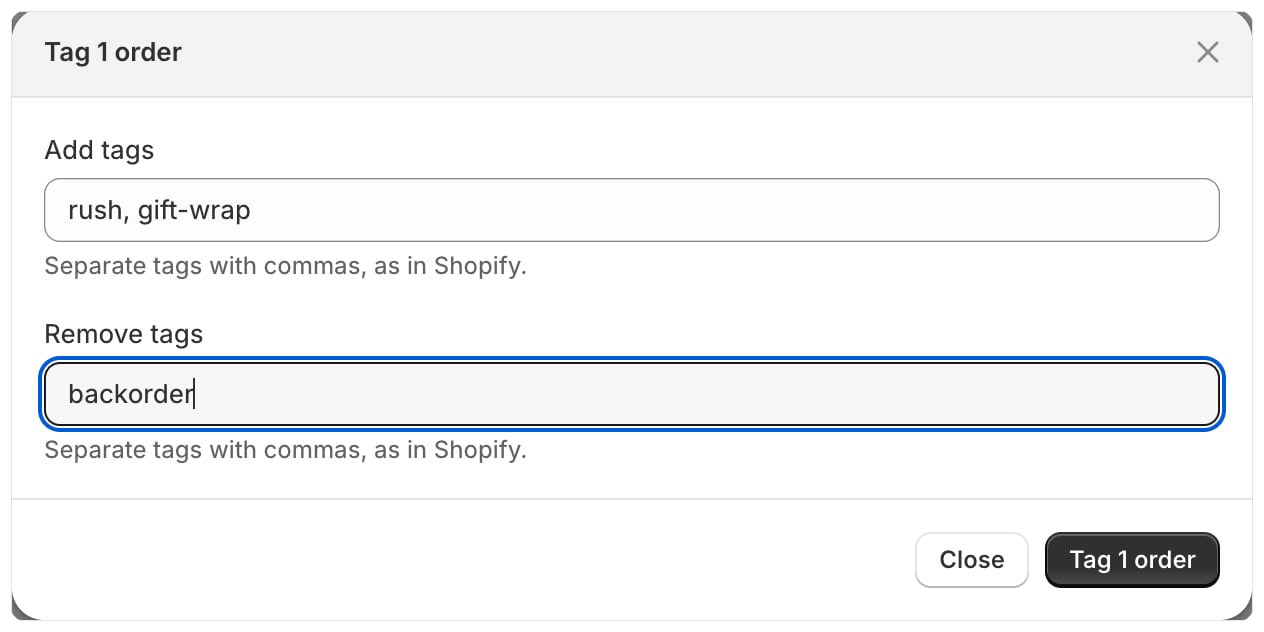
- Di bawah Tambahkan tag, ketik tag yang ingin Anda tambahkan. Di bawah Hapus tag, ketik tag yang ingin Anda lepas. Pisahkan tag dengan koma, seperti di Shopify.
- Klik Beri tag pada 3 pesanan (jumlahnya sesuai dengan pilihan Anda).
Perlu Anda ketahui
- Panjang tag maksimal 40 karakter, sesuai batas Shopify.
- Anda dapat memberi tag hingga 2.000 pesanan sekaligus dengan memilih semua pesanan yang cocok.
- Menghapus tag yang tidak dimiliki pesanan tidak mengubah apa pun.
- Pesanan yang dihapus setelah Anda memilihnya akan dilewati.
- Setiap perubahan dicatat di Pengaturan › Log aktivitas.
- Tag tidak tersedia untuk draf pesanan.