

Sebelum Anda mulai
- Paket Anda: E-faktur Peppol adalah add-on. Tanpa add-on ini, halaman Peppol menampilkan fungsinya dan add-on yang menyertakannya. Tambahkan dari halaman paket. Lihat Integrasi yang dijeda dan penagihan.
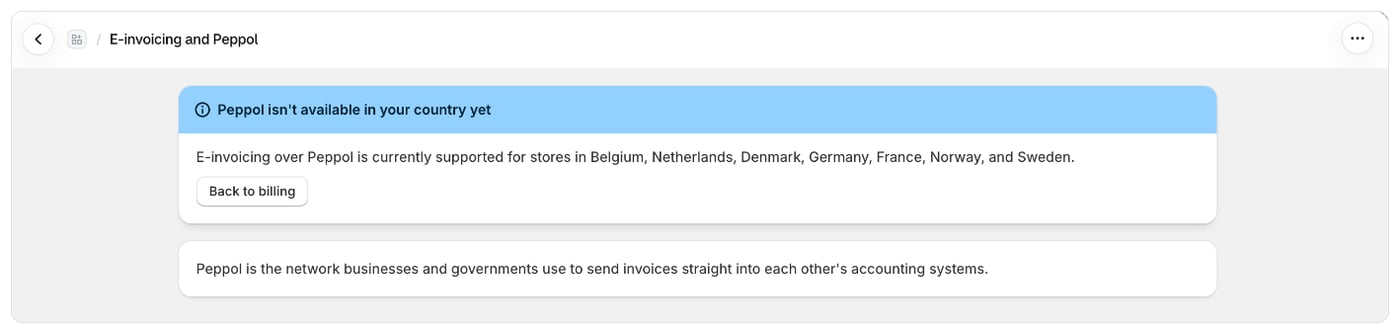
- Negara Anda: Pendaftaran Peppol tersedia untuk toko di Belgia, Belanda, Denmark, Jerman, Prancis, Norwegia, dan Swedia. Di negara lain, halaman ini menampilkan “Peppol belum tersedia di negara Anda”.
- Nomor Anda: Anda memerlukan nomor perusahaan Anda, seperti nomor KBO/BCE di Belgia atau nomor KvK di Belanda, serta nomor PPN Anda.
- Izin: Foliant menulis status e-faktur ke pesanan Anda dan detail bisnis pembeli ke data pelanggan Anda. Shopify meminta Anda mengizinkan hal ini saat pertama kali Anda menyimpan atau mengaktifkan Peppol.
Buka halaman Peppol
- Di Foliant, buka Pengaturan › Integrasi.
- Pada Peppol e-invoicing, klik Siapkan (atau Kelola setelah disiapkan).
Daftarkan perusahaan Anda
- Di Pendaftaran Peppol, masukkan NPWP / ID pajak Anda, dengan awalan negaranya, misalnya
BE0123456789. Jika Anda telah menyimpan nomor PPN untuk negara toko Anda di Pengaturan › Pajak & hukum, kolom ini sudah terisi dengan nomor tersebut. - Masukkan Nomor perusahaan Anda: nomor registrasi resmi bisnis Anda.
- Klik Simpan di bilah simpan.
Verifikasi perusahaan Anda
Setelah pendaftaran, lencana di samping Pendaftaran Peppol menampilkan Verifikasi tertunda. Sebelum Anda dapat mengirim faktur, identitas perusahaan Anda harus diverifikasi:- Klik Verifikasi sekarang di banner “Selesaikan verifikasi Peppol Anda agar faktur dapat dikirim.”
- Selesaikan verifikasi di halaman yang terbuka.
Aktifkan pengiriman Peppol
Saat Kirim e-faktur melalui Peppol aktif, pelanggan bisnis dapat menambahkan ID PPN dan alamat Peppol mereka saat checkout dan setelah pembelian (nama perusahaan diambil dari alamat mereka), dan e-faktur mereka dikirim secara otomatis.- Aktifkan tombolnya.
- Di Aktifkan pengiriman Peppol?, klik Aktifkan.
- Jika Shopify meminta Anda mengizinkan Foliant menulis ke pesanan dan pelanggan Anda, izinkan. Foliant menyimpan status e-faktur dan detail bisnis pembeli Anda di sana.
Tambahkan blok e-faktur ke checkout
Pelanggan memberikan detail bisnis mereka di dua blok yang tidak ditambahkan Shopify untuk Anda. Kartu Tambahkan blok e-faktur ke checkout di halaman Peppol mencantumkan keduanya.- Klik Buka editor checkout.
-
Pilih halaman dari menu halaman, buka tab Aplikasi, lalu tambahkan bloknya:
- Simpan di editor.
Penggunaan bulanan
Penggunaan bulanan menampilkan Faktur gratis Anda bulan ini, jumlah yang tersisa, dan kapan hitungannya direset. Setelah faktur gratis habis, faktur berikutnya ditagih per faktur, dan bagian ini menampilkan biaya penggunaan Anda dibandingkan dengan batas pengeluaran Anda. Jika Anda mencapai batas pengeluaran, Foliant menampilkan Batas pengeluaran tercapai. Klik naikkan batas pengeluaran Anda untuk menaikkannya di Pengaturan › Penagihan.Bisnis Anda
Kartu Bisnis Anda menampilkan nama, alamat, dan negara yang didaftarkan Foliant, apakah Langganan Anda Aktif, dan status Jaringan Peppol Anda: Tidak terdaftar, Tertunda, atau Terverifikasi.Hapus add-on
Klik Hapus add-on di bagian atas halaman dan konfirmasi. Tergantung cara Anda membelinya, add-on tetap aktif hingga akhir periode yang telah Anda bayar, atau Anda menyetujui perubahan biaya di Shopify. Setelah itu, pelanggan tidak dapat meminta e-faktur dan pengiriman dari pesanan berhenti.Perlu diketahui
- Menonaktifkan Kirim e-faktur melalui Peppol juga menjeda semua pengiriman Peppol untuk toko Anda hingga Anda mengaktifkannya kembali, termasuk Send E-Invoice to Peppol di admin Shopify.
- Jika add-on Anda memiliki uji coba gratis, banner menampilkan kapan uji coba berakhir.
- Kartu Cara kerjanya di halaman ini merangkum cara mengirim faktur. Lihat Kirim e-faktur Peppol.