

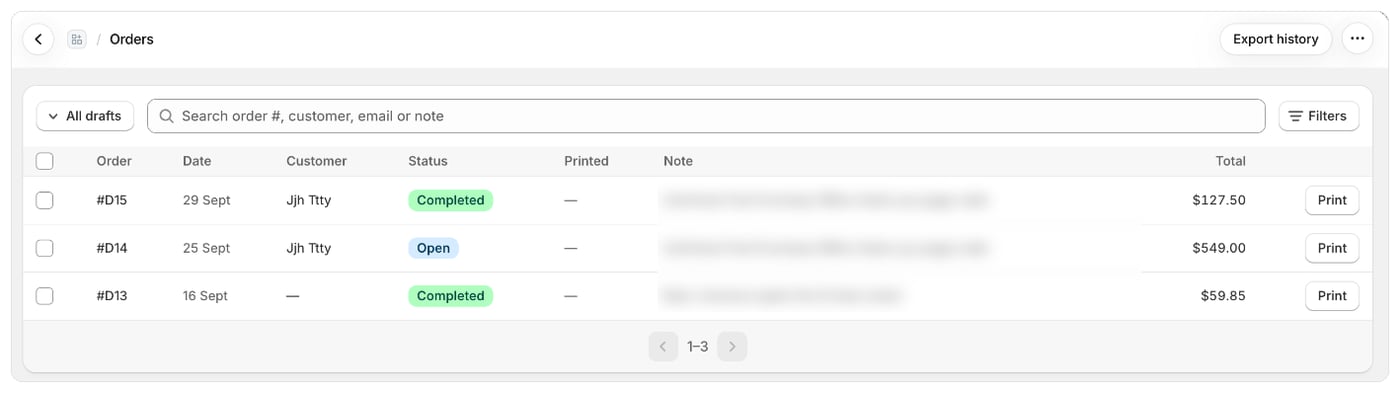
Membuka daftar pesanan draf
- Buka Pesanan di Foliant.
- Klik tombol tampilan di awal bilah alat (tombol ini menampilkan Semua pesanan).
- Pilih Pesanan draf.
Perbedaan daftar pesanan draf
Daftar ini berfungsi seperti daftar pesanan: pencarian, filter, pemilihan, dan pencetakan sama. Perbedaannya:- Tampilannya adalah Semua draf, Hari ini, dan Belum dicetak. Tidak ada tampilan Belum diproses.
- Filter Status berisi Terbuka, Faktur terkirim, dan Selesai.
- Tidak ada filter Pemenuhan atau Saluran.
- Tombol pilihan bertuliskan Cetak 3 pesanan draf.
Template yang dicetak untuk pesanan draf
Halaman cetak memilih sebelumnya template yang diatur untuk Pesanan draf. Di pengaturan template, pada Dipilih sebelumnya untuk, centang Pesanan draf agar template tersebut menjadi default untuk pesanan draf. Anda selalu dapat mencentang template lain di halaman cetak. Lihat Template mana yang dicetak untuk pesanan.Mencetak dari pesanan draf di Shopify
Pada pesanan draf di admin Shopify, buka Tindakan lainnya lalu pilih Print with Foliant. Anda juga dapat memilih pesanan draf di halaman Draf Shopify lalu memilih Print with Foliant dari menu tindakan. Lihat Mencetak dari admin Shopify.Perlu diketahui
- Pesanan draf tidak pernah diberi tag di Shopify saat dicetak, meskipun Beri tag pada pesanan yang dicetak di Shopify aktif. Foliant tetap menandainya sebagai sudah dicetak di daftarnya sendiri.
- Untuk melihat apa saja yang dihitung dalam paket Anda, lihat Pencetakan dan paket Anda.