

Cara mengirimkan PDF ke pelanggan Anda
Sebelum memulai
Anda memerlukan setidaknya satu templat. Jika Anda belum punya, Pengiriman menampilkan Buat templat untuk mulai mengirimkan PDF dengan tombol Buat templat.Tiga jenis pengiriman
Foliant menandai Tautan di email Shopify sebagai Disarankan. Shopify sudah mengirim email ke pelanggan Anda di hampir setiap tahap pesanan, dan email tersebut tidak bisa membawa lampiran. Tautan di email Shopify menyampaikan dokumen ke pelanggan tanpa mengirimi mereka email kedua. Gunakan email yang dikirim Foliant jika Anda perlu PDF terlampir, jika PDF harus dikirim ke orang yang tidak menerima email dari Shopify (akuntan, gudang, arsip), atau jika Shopify tidak mengirim email pada saat itu.
Halaman Pengiriman
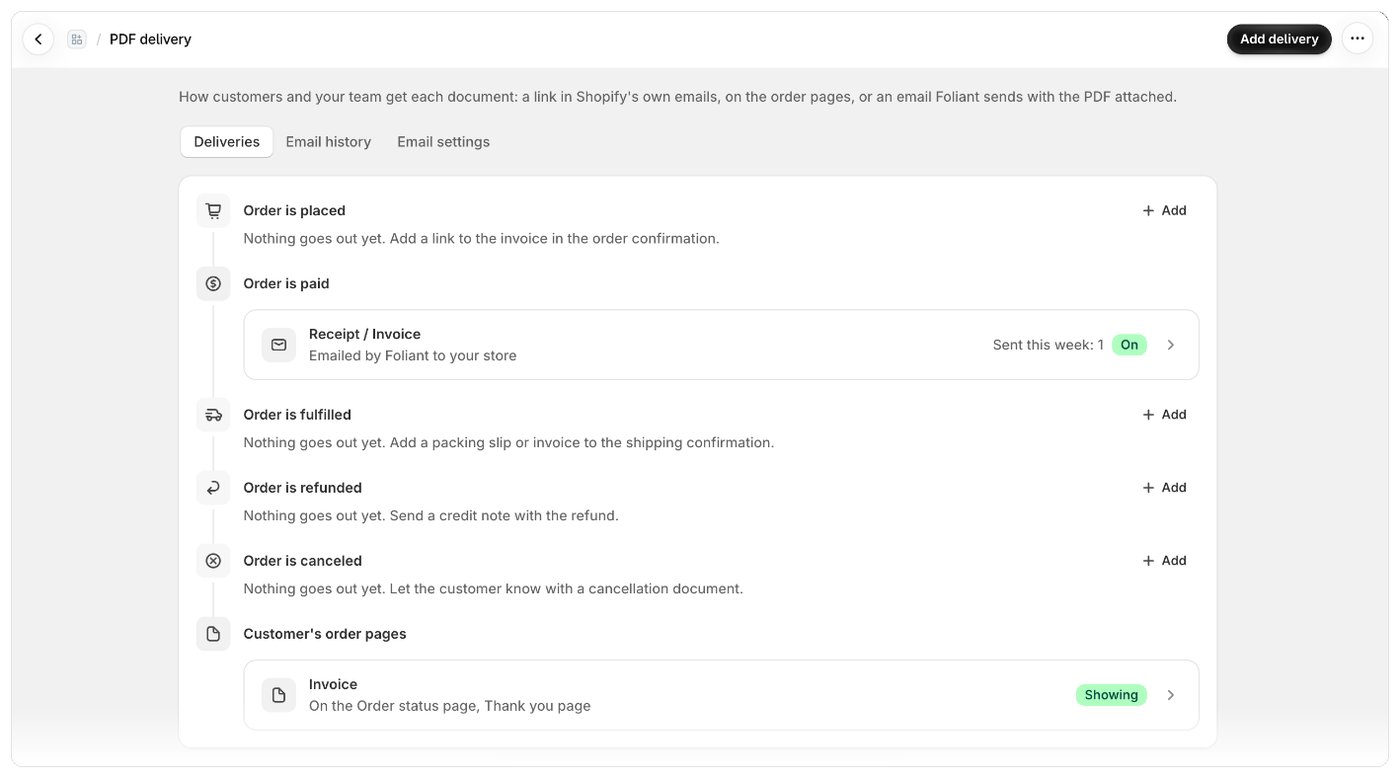
Buka Pengiriman di navigasi aplikasi. Halaman ini memiliki tiga tab:
Alamat pengirim email Foliant dan alamat yang diblokir ada di Pengaturan › Email. Lihat Kirim dari domain Anda sendiri.
Linimasa
Tab PDF mencantumkan momen-momen dalam perjalanan pesanan secara berurutan: Pesanan dilakukan, Pesanan dibayar, Pesanan dipenuhi, Dana pesanan dikembalikan, Pesanan dibatalkan, dan Halaman pesanan pelanggan selalu ditampilkan. Momen lainnya — Pembayaran jatuh tempo, Pesanan diedit, Pengembalian dan penukaran, Pesanan draf, dan Dikirim oleh Shopify Flow — hanya muncul setelah ada sesuatu yang dikirim pada momen tersebut. Setiap pengiriman berupa baris yang menampilkan templat, cara pengirimannya (misalnya “Tautan di email Konfirmasi pesanan Shopify” atau “Dikirim lewat email oleh Foliant ke pelanggan”), dan lencana status. Pilih baris untuk membuka pengaturannya. Jika belum ada yang dikirim pada suatu momen, linimasa menyarankan apa yang bisa dikirim (misalnya, “Belum ada yang dikirim. Tambahkan tautan ke faktur di konfirmasi pesanan.”) dengan tombol Tambahkan yang sudah disiapkan untuk momen tersebut.Status
Perlu diketahui
- Setiap jenis pengiriman menghasilkan dokumen yang sama: templat yang sama, nomor yang sama, file yang sama dengan yang Anda cetak.
- Tautan membuat PDF saat dibuka, jadi tautan menampilkan pesanan sesuai kondisi saat ini (perubahan bisa memerlukan beberapa menit untuk muncul). Email yang dikirim Foliant membuat PDF saat email dikirim. Lihat Cara kerja tautan unduhan.
- Daftar templat Anda juga menampilkan tujuan pengiriman setiap templat di kolom Pengiriman, dengan tindakan Tambahkan pengiriman.
- Templat batch (manifes dan daftar pengambilan) tidak bisa dikirimkan ke pelanggan: cetak atau ekspor templat tersebut.