

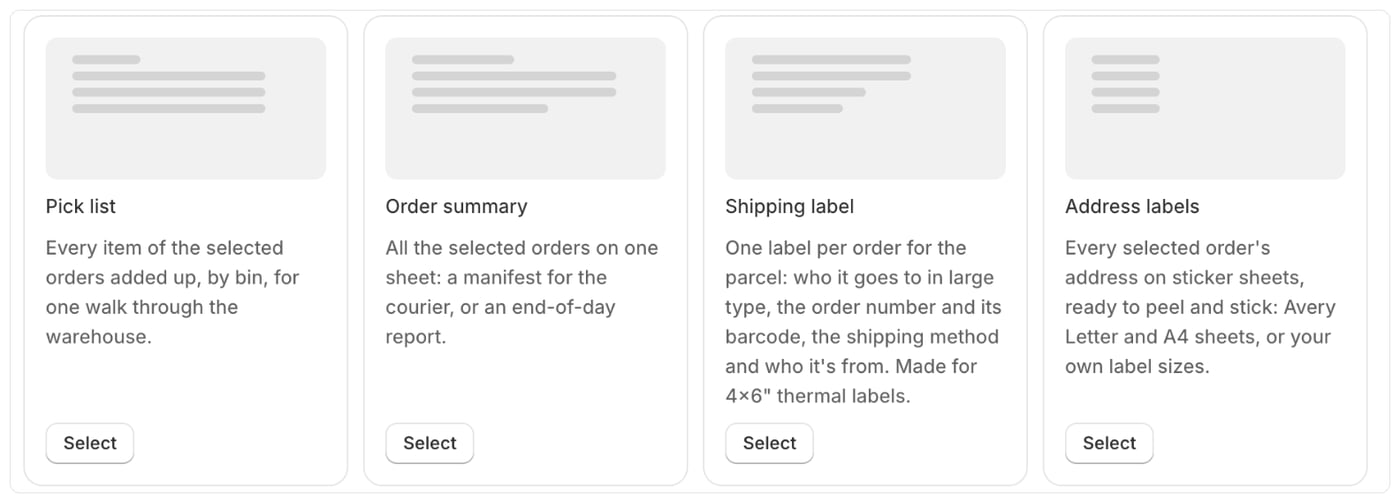
Menambahkan templat label
- Buka Templat dan buat templat. Lihat Membuat templat.
- Di bagian Kode, pilih Label pengiriman atau Label alamat.
Label pengiriman
Cetak seperti dokumen lainnya: pilih pesanan lalu klik Cetak. Setiap pesanan mendapat labelnya sendiri.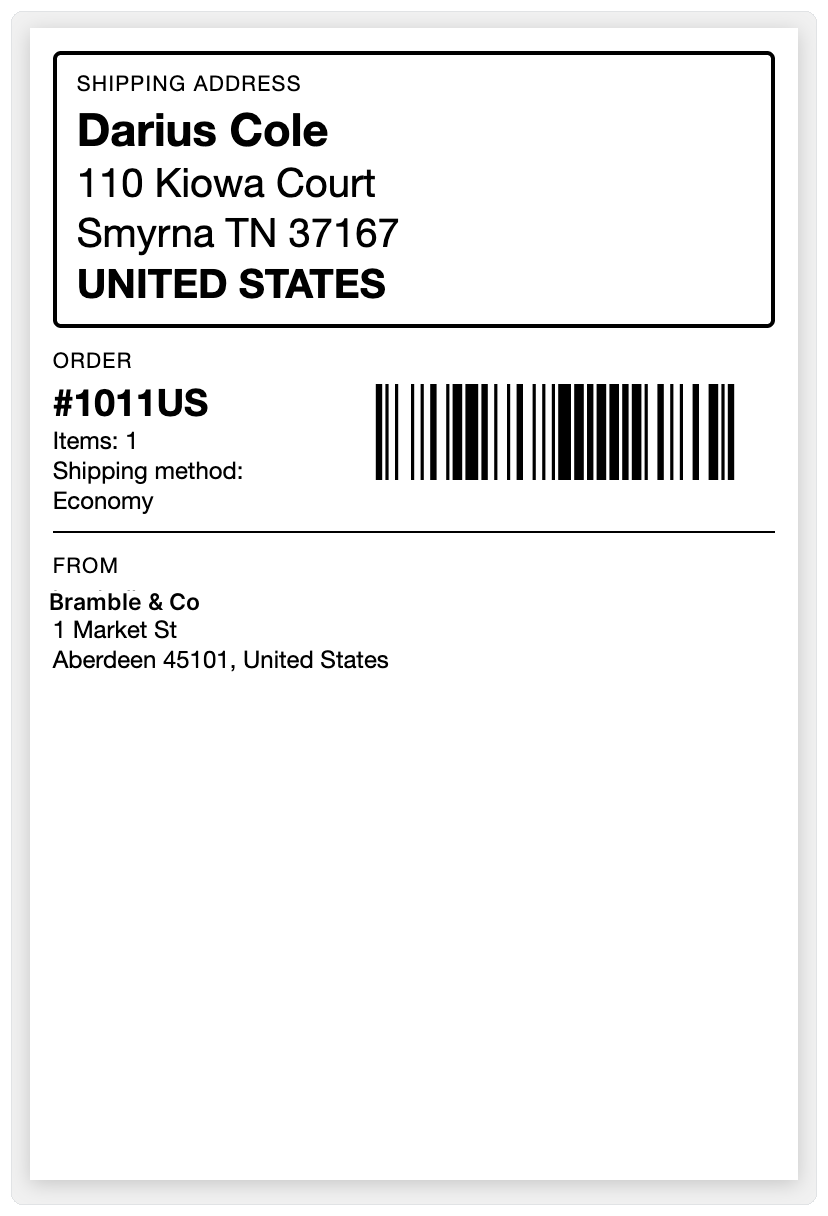
false, misalnya SETTING_show_phone atau SETTING_show_from.
Label alamat
Label alamat dicetak sekali untuk semua pesanan yang dipilih: pilih pesanan di halaman Pesanan lalu cetak, seperti daftar pengambilan barang. Label ini tersedia di paket yang mencakup manifes dan daftar pengambilan barang. Lihat Paket dan yang termasuk di dalamnya.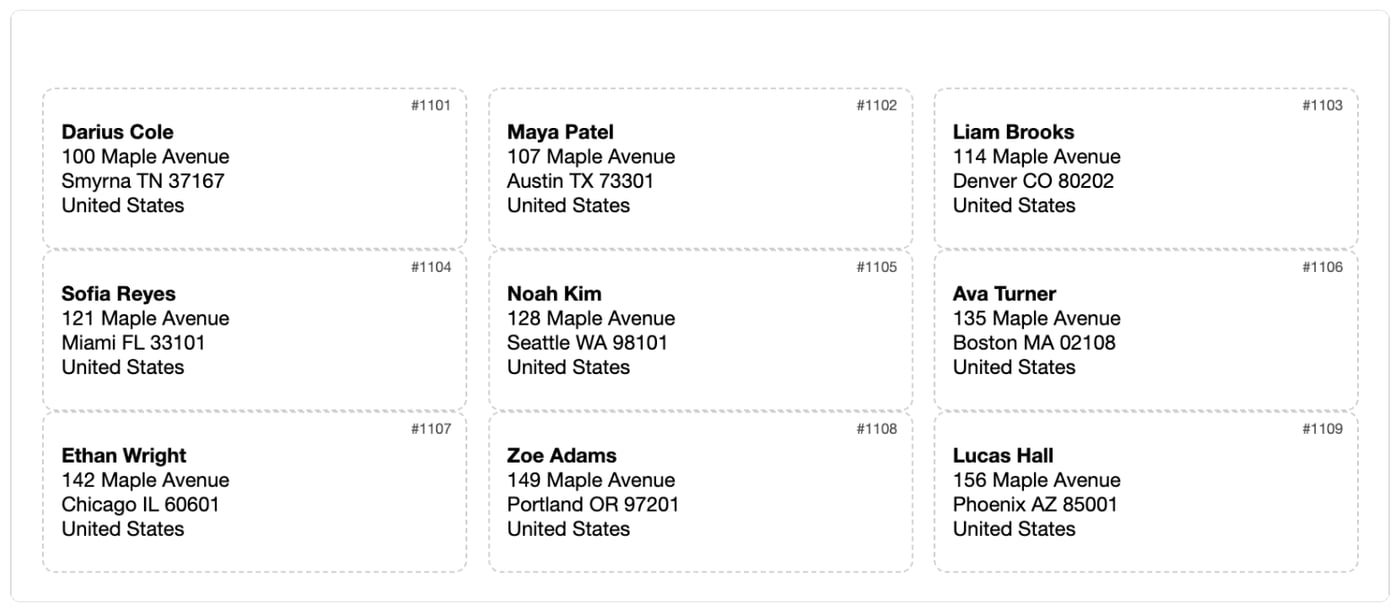
SETTING_sheet di bagian atas templat:
Sesuaikan ukuran kertas templat dengan lembarnya (Letter atau A4) di pengaturan templat.
Pengaturan lainnya:
- Label terpakai:
SETTING_skip_labelsmelewati label yang sudah dikelupas dari lembar pertama, sehingga Anda dapat memakai lembar yang sudah terpakai sebagian. - Alamat yang digunakan:
SETTING_addressbernilai"shipping"(alamat penagihan jika pesanan tidak memiliki alamat pengiriman) atau"billing". - Nomor pesanan:
SETTING_show_order_namemencetaknya dalam ukuran kecil di sudut setiap label. - Pengambilan: pesanan ambil di tempat tidak disertakan, karena tidak ada yang perlu dikirim. Ubah
SETTING_skip_pickupsmenjadifalseuntuk menyertakannya. - Lembar kustom: dengan
SETTING_sheet = "custom", tetapkan jumlah label mendatar dan menurun, lebar dan tinggi label, margin atas dan kiri lembar, serta jaraknya, semuanya dalam milimeter.
Perlu diketahui
- Cetak label alamat pada skala 100% (tanpa “sesuaikan dengan halaman”) agar pas dengan stikernya.
- Pesanan tanpa alamat apa pun tidak disertakan dalam label alamat.