

Setările șablonului
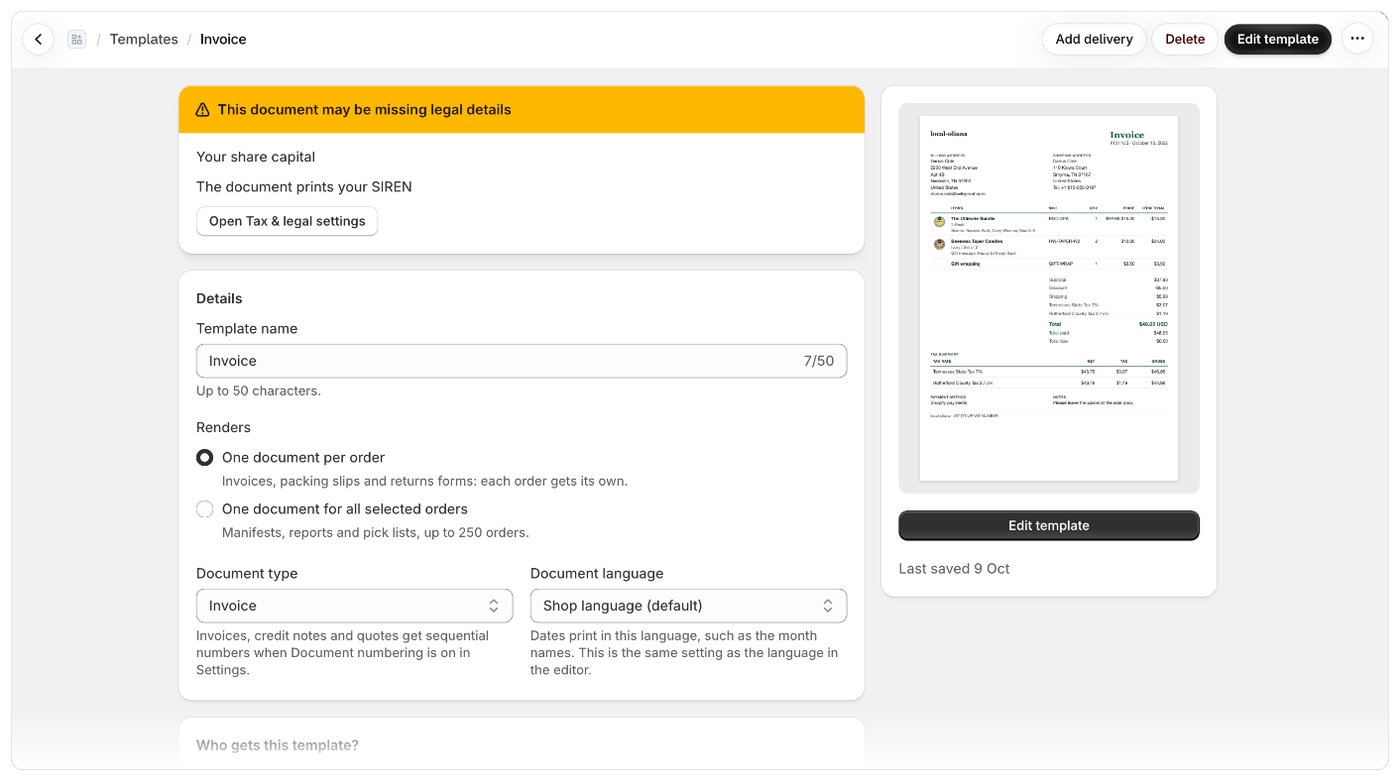
Butoanele din partea de sus
Dacă aveți setări nesalvate, Foliant vă cere confirmarea înainte de a deschide editorul sau altă pagină.
Detalii
Schimbarea a ceea ce generează un șablon
Conținutul unui șablon este scris fie pentru câte o comandă, fie pentru toate comenzile selectate deodată. Când modificați Generează la un șablon salvat, Foliant întreabă Schimbați ce generează acest șablon? și explică ce se va imprima gol până când refaceți șablonul în editor:- Trecere la Un document pentru toate comenzile selectate: detaliile unei singure comenzi, cum ar fi numărul sau produsele ei, se imprimă goale, iar șablonul nu este numerotat.
- Trecere la Un document pe comandă: lista de comenzi, totalurile și lista de picking se imprimă goale.
Limba documentului și editorul
Limba documentului este aceeași setare ca limba din bara de instrumente a editorului. O puteți modifica în oricare dintre locuri. Bara de instrumente a editorului include și dimensiunea hârtiei, o a doua limbă și formatul numerelor. Consultați Previzualizare, dimensiunea hârtiei și zoom și Imprimați în limba clientului.Expedieri împărțite
La șabloanele care generează un document pe comandă și au tipul de document Altul (fără număr), cum ar fi listele de colet și formularele de retur, puteți alege ce se întâmplă când o comandă este expediată în mai multe colete:
Facturile, notele de credit și ofertele se imprimă întotdeauna ca un document pe comandă.
Listă de picking
Șabloanele care generează un document pentru toate comenzile selectate au o secțiune Listă de picking pentru modul în care lista de picking însumează comenzile selectate. Consultați Rezumate de comenzi și liste de picking.Aspectul paginii
Șabloanele editate ca cod au o secțiune Aspectul paginii:
Șabloanele create cu editorul vizual setează aceste opțiuni direct în editor.
Imprimante termice
Imprimantele de bonuri imprimă doar în negru, așa că nuanțele de gri ies punctate sau nu apar deloc. Activați Contrast ridicat pentru a imprima documentul doar în alb și negru: text și chenare negre, culori de fundal și umbre eliminate, imagini (logo-ul, codurile de bare) alb-negru. Se aplică pentru PDF-uri, imprimările din pagina de imprimare și Shopify POS. Folosiți această opțiune pentru șabloanele pe hârtie Bon 80 mm sau Bon 58 mm. Consultați Dimensiunea hârtiei, ordinea de sortare și gruparea.Cui i se aplică acest șablon?
Această secțiune stabilește unde este folosit șablonul:- Toată lumea: șablonul se imprimă oriunde este selectat sau preselectat. Alegeți la Preselectat pentru. Consultați Alegeți unde este preselectat un șablon.
- Doar unele comenzi: șablonul este folosit în locul altui șablon pentru comenzile care îndeplinesc condițiile setate de dvs. Consultați Folosiți un șablon doar pentru unele comenzi.