

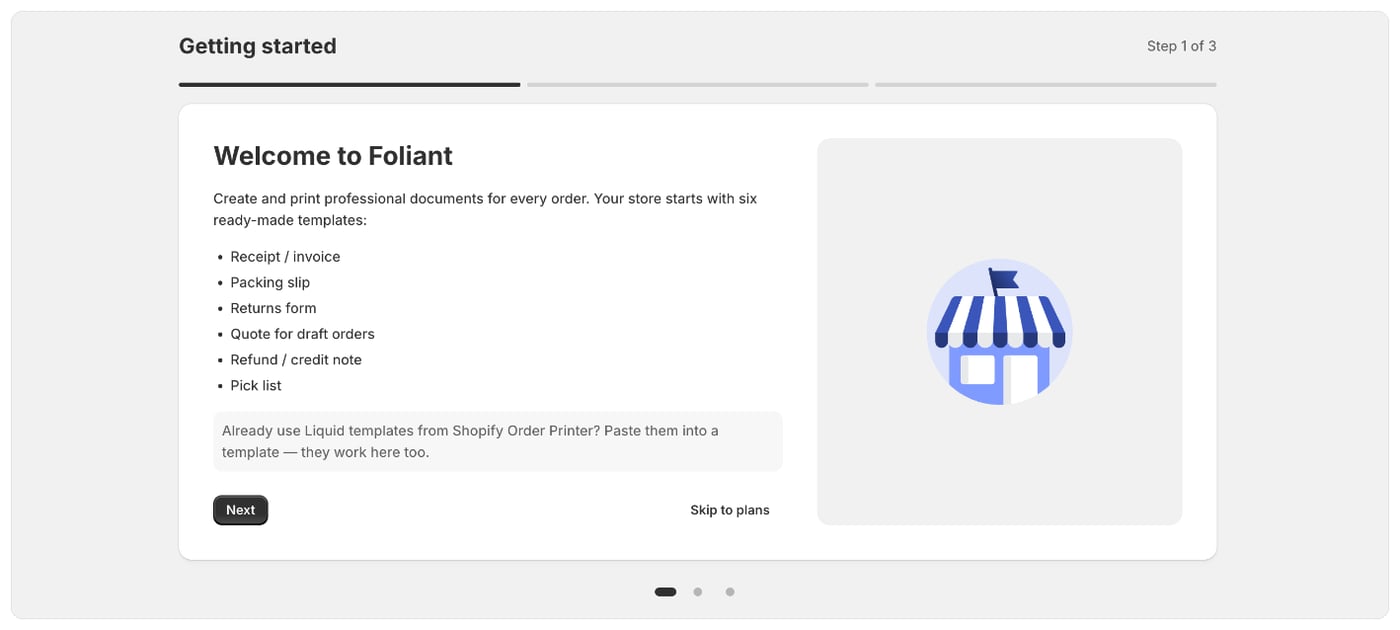
Ce configurează Foliant pentru dvs.
După ce vă alegeți planul, magazinul dvs. primește șase șabloane gata făcute, în limba magazinului: Chitanță / Factură, Aviz de însoțire, Formular de retur, Ofertă pentru comenzi preliminare, Rambursare / notă de credit și Listă de colectare. Nu trebuie să creați nimic înainte de a imprima prima comandă. La instalare, Foliant preia și logoul și culoarea principală din setările de brand ale magazinului dvs. în Shopify (Setări › Brand în administratorul Shopify), dacă le-ați configurat. Documentele dvs. le afișează imediat, pe orice plan. Le puteți modifica în Setări › Branding. Consultați Branding.Pașii de bun venit
Pagina de bun venit se numește Primii pași și afișează în partea de sus Pasul 1 din 4, Pasul 2 din 4 și așa mai departe.
Pentru a parcurge pașii:
- Selectați Următorul pentru a trece la pasul următor sau Înapoi pentru a reveni. Puteți folosi și punctele de sub card pentru a sări la un anumit pas.
- La ultimul pas, selectați Alegeți un plan. Pentru a ajunge direct acolo de la orice pas anterior, selectați Sari la planuri.
- Pe pagina de planuri, alegeți un plan și aprobați-l în Shopify.
Alegerea unui plan
Aveți nevoie de un plan înainte de a putea folosi Foliant, inclusiv de planul Free. Până când alegeți unul, Foliant deschide pagina de planuri, indiferent de pagina pe care încercați să o accesați. Aprobați orice plan în Shopify, inclusiv Free, iar Shopify vă facturează planurile plătite. Puteți schimba planul oricând din Setări › Facturare. Consultați Planuri și prețuri și Schimbați planul.Bine de știut
- Pașii de bun venit vă sunt afișați o singură dată. După ce selectați Alegeți un plan sau Sari la planuri, Foliant nu îi mai afișează.
- Pe un magazin de dezvoltare, toate funcțiile sunt gratuite, iar Foliant nu vă cere să alegeți un plan. Puteți totuși alege unul pentru a testa facturarea.
- Dacă planul dvs. se încheie (de exemplu, este anulat sau o plată este refuzată), Foliant vă duce din nou la pagina de planuri până când alegeți un plan.
- Dacă un magazin este dezinstalat și reinstalat de prea multe ori, Foliant îl suspendă și afișează Blocat temporar. Contactați asistența pentru a recăpăta accesul.