

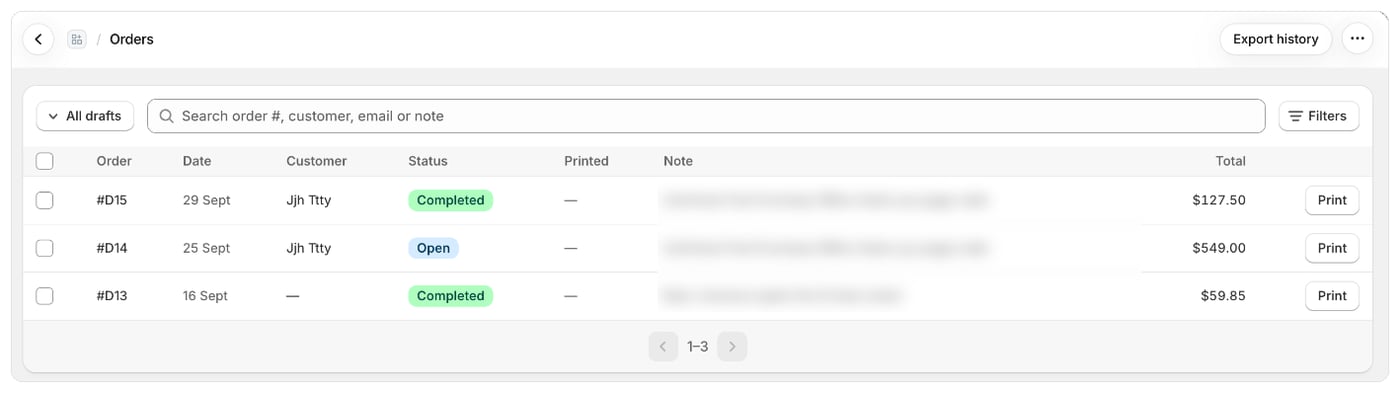
Deschideți lista de comenzi ciornă
- Deschideți Comenzi în Foliant.
- Faceți clic pe butonul de vizualizare de la începutul barei de instrumente (afișează Toate comenzile).
- Alegeți Comenzi ciornă.
Prin ce diferă lista de comenzi ciornă
Lista funcționează ca lista de comenzi: căutarea, filtrele, selecția și tipărirea sunt aceleași. Diferențele:- Vizualizările sunt Toate ciornele, Astăzi și Netipărite încă. Nu există vizualizarea Neonorată.
- Filtrul Stare are opțiunile Deschis, Factură trimisă și Finalizat.
- Nu există filtrele Onorare sau Canal.
- Butonul de selecție afișează Tipăriți 3 comenzi ciornă.
Ce șabloane se tipăresc pentru comenzile ciornă
Pagina de tipărire preselectează șabloanele setate pentru Comenzi ciornă. În setările unui șablon, la Preselectat pentru, bifați Comenzi ciornă pentru a-l face implicit pentru comenzile ciornă. Puteți oricând bifa și alte șabloane pe pagina de tipărire. Consultați Ce șablon se tipărește pentru o comandă.Tipăriți din comanda ciornă în Shopify
Pe o comandă ciornă din panoul de administrare Shopify, deschideți Mai multe acțiuni și alegeți Print with Foliant. De asemenea, puteți selecta comenzi ciornă pe pagina Ciorne din Shopify și alege Print with Foliant din meniul de acțiuni. Consultați Tipăriți din panoul de administrare Shopify.Bine de știut
- Comenzile ciornă nu sunt niciodată etichetate în Shopify la tipărire, chiar dacă opțiunea Etichetează comenzile tipărite în Shopify este activată. Foliant le afișează totuși ca tipărite în propria listă.
- Pentru a vedea ce se ia în calcul pentru planul dvs., consultați Tipărirea și planul dvs..