Salt la conținutul principal
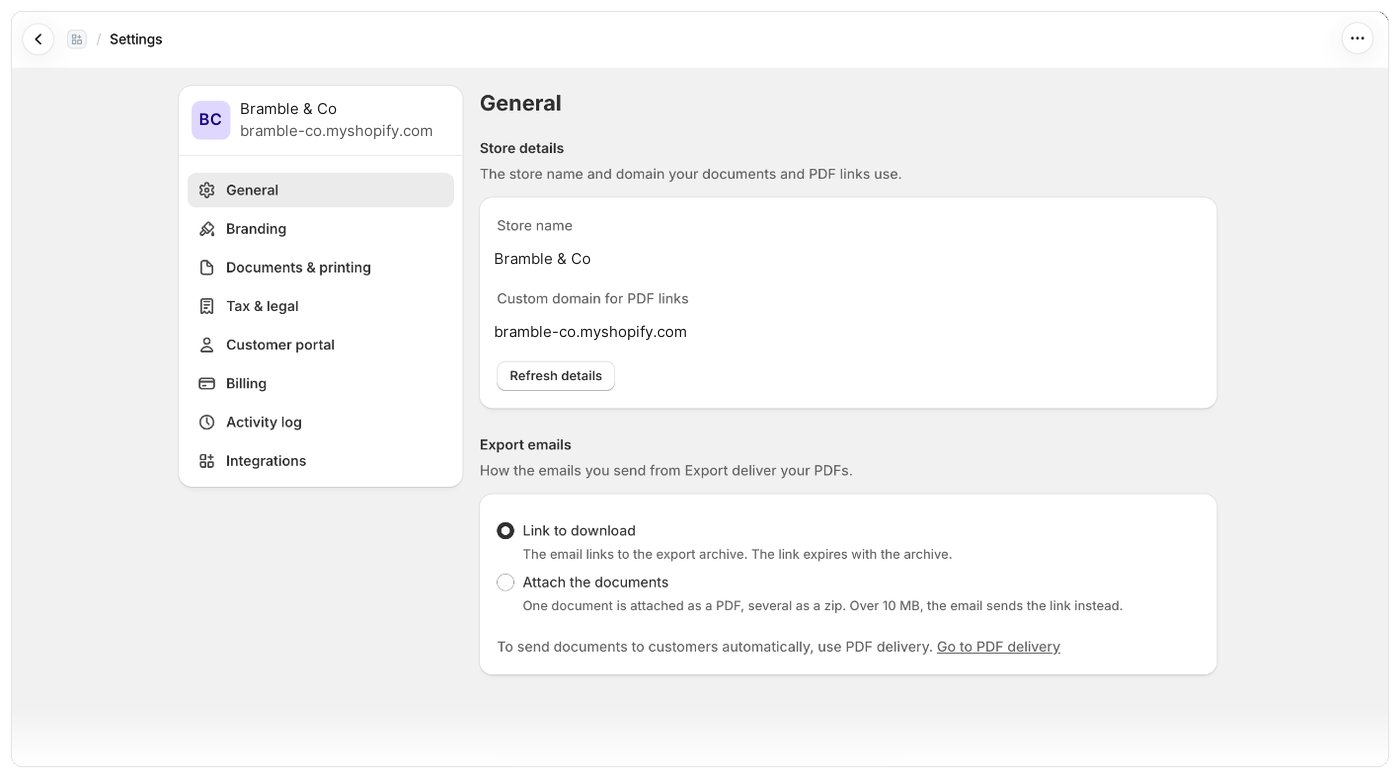
În Setări configurați Foliant pentru întregul magazin: datele magazinului, brandingul, modul în care documentele sunt numerotate și imprimate, datele fiscale, portalul clienților, planul dvs., jurnalul de activitate și integrările. Deschideți secțiunea din Setări, în meniul Foliant. Pagina Setări cu meniul său

Secțiunile din Setări

Meniul din stânga paginii Setări începe cu numele magazinului dvs. și adresa sa myshopify, apoi listează secțiunile. Pe un ecran mic, meniul apare deasupra secțiunii.

Salvarea modificărilor

Pe majoritatea paginilor din Setări, bara de salvare Shopify apare în partea de sus imediat ce modificați ceva.
  1. Faceți modificările.
  2. Selectați Salvați în bara de salvare. Pentru a anula modificările, selectați Renunțați.
Cât timp Foliant salvează, câmpurile paginii sunt dezactivate. Dacă încercați să deschideți altă secțiune cu modificări nesalvate, panoul de administrare Shopify vă cere să confirmați înainte de a părăsi pagina. Unele elemente se salvează automat, nu prin bara de salvare, de exemplu fiecare logo din Logouri în funcție de țară și ștergerea logoului salvat.

Bine de știut

  • Setările se aplică întregului magazin și tuturor celor care folosesc Foliant în acesta.
  • Pentru anumite zone, cum ar fi numerotarea documentelor și integrările, modificările făcute în Setări apar în Setări › Jurnal de activitate.

Articole similare