

Adăugați un șablon de etichetă
- Accesați Șabloane și creați un șablon. Consultați Creați un șablon.
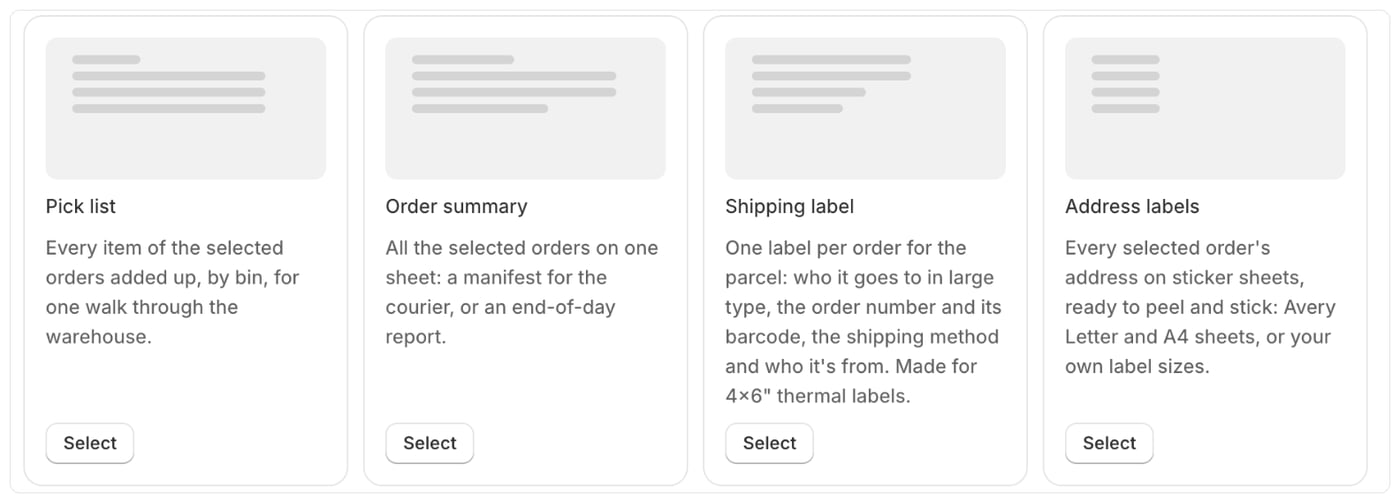
- La Cod, alegeți Etichetă de expediere sau Etichete de adresă.
Etichetă de expediere
Imprimați-o ca pe orice document: selectați comenzile și dați clic pe Imprimă. Fiecare comandă primește propria etichetă.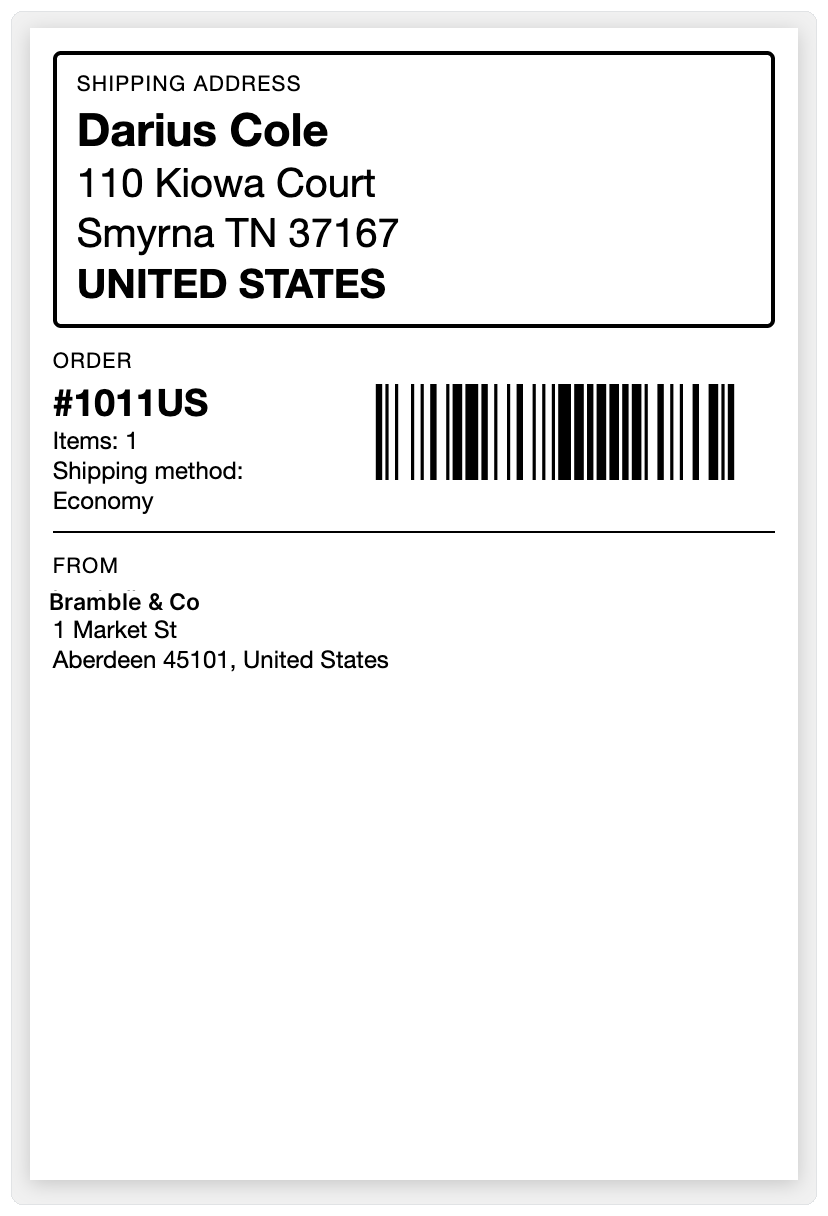
false setarea corespunzătoare din partea de sus, de exemplu SETTING_show_phone sau SETTING_show_from.
Etichete de adresă
Etichetele de adresă se imprimă o singură dată pentru toate comenzile selectate: selectați comenzile pe pagina Comenzi și imprimați, ca pe o listă de colectare. Sunt incluse în planurile care conțin manifeste și liste de colectare. Consultați Planuri și ce includ.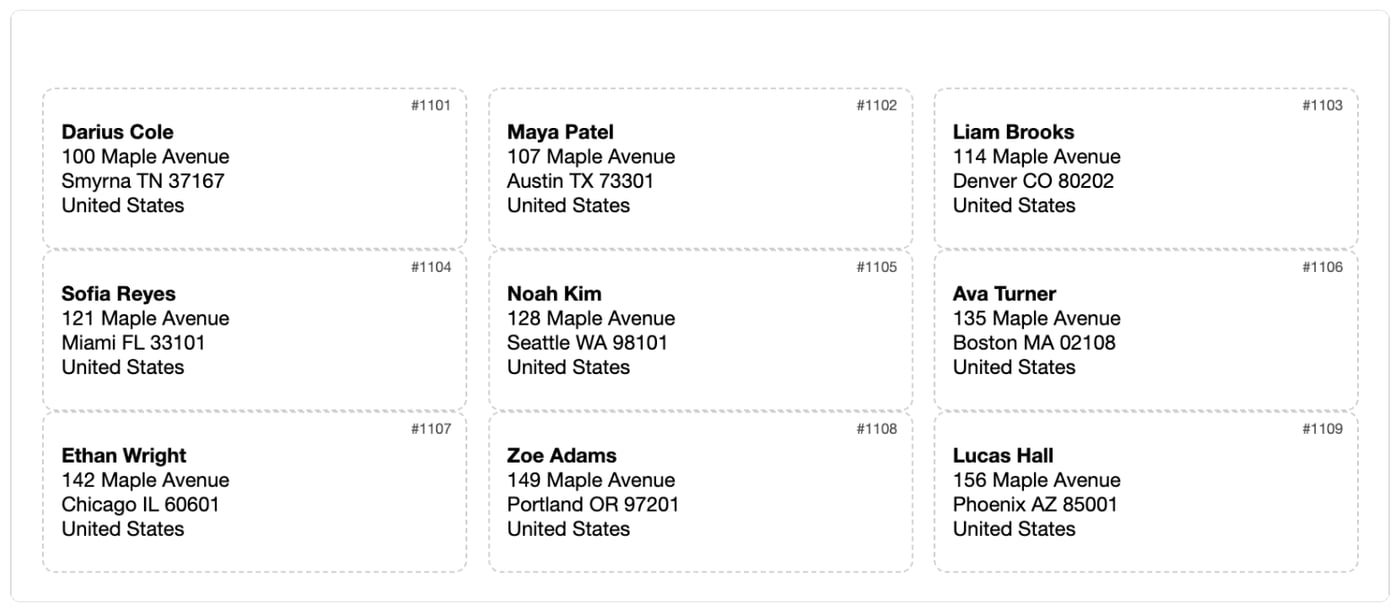
SETTING_sheet, în partea de sus a șablonului:
Din setările șablonului, alegeți dimensiunea hârtiei potrivită colii (Letter sau A4).
Alte setări:
- Etichete folosite:
SETTING_skip_labelssare peste etichetele deja dezlipite de pe prima coală, astfel încât să puteți folosi o coală parțial utilizată. - Ce adresă:
SETTING_addresseste"shipping"(adresa de facturare, când comanda nu are adresă de livrare) sau"billing". - Număr comandă:
SETTING_show_order_nameîl imprimă cu litere mici în colțul fiecărei etichete. - Ridicări: comenzile cu ridicare locală sunt omise, deoarece nu au nimic de expediat. Setați
SETTING_skip_pickupslafalsepentru a le include. - Coală personalizată: cu
SETTING_sheet = "custom", setați numărul de etichete pe orizontală și pe verticală, lățimea și înălțimea unei etichete, marginile de sus și din stânga ale colii și spațiile dintre etichete, toate în milimetri.
Bine de știut
- Imprimați etichetele de adresă la scara de 100% (fără „potrivire în pagină”), ca să se alinieze cu autocolantele.
- Comenzile fără nicio adresă sunt omise din etichetele de adresă.