

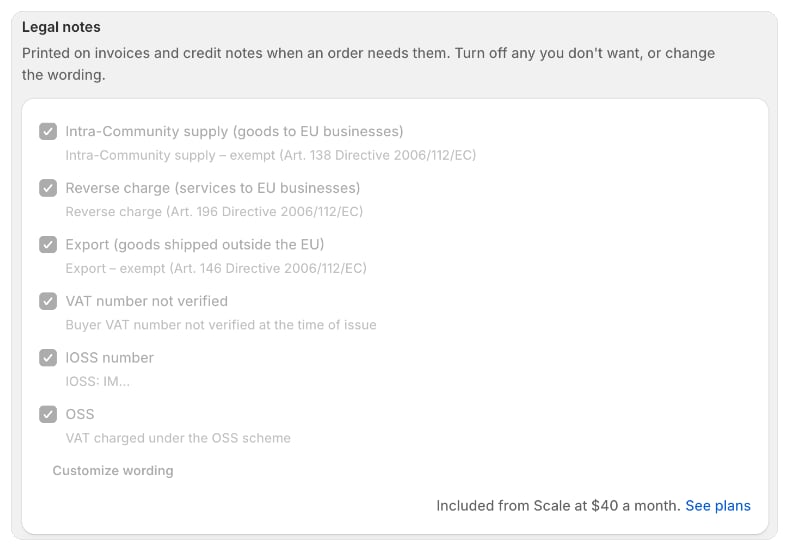
Ce mențiuni se tipăresc și când
Mențiunile de scutire se aplică vânzătorilor din UE, pentru liniile de comandă fără TVA. Foliant ține cont de locul în care sunt expediate bunurile și de codul de TVA al cumpărătorului.
Nicio mențiune de scutire nu se tipărește când se știe că codul de TVA al cumpărătorului nu este valid. Nu se tipărește nicio mențiune când taxa a fost colectată de un marketplace. Când un document are mai multe mențiuni, fiecare mențiune indică liniile de comandă la care se aplică.
Activați sau dezactivați mențiunile
- În Foliant, accesați Setări › Taxe și date juridice.
- În Mențiuni legale, bifați mențiunile pe care Foliant le poate tipări și debifați-le pe cele pe care nu le doriți. Sub fiecare mențiune vedeți textul actual.
- Faceți clic pe Salvați.
Modificați textul unei mențiuni
Textul implicit respectă Directiva TVA a UE și este tradus în limba fiecărui document. Pentru a folosi propriul text:- În Mențiuni legale, faceți clic pe Personalizați textul.
- Alegeți Limbă pe care doriți să o modificați. Inițial este limba magazinului dvs.
- Introduceți textul dvs. în câmpul fiecărei mențiuni. Textul implicit apare ca substituent. Fiecare mențiune poate avea cel mult 300 de caractere.
- În mențiunea IOSS,
:numbereste înlocuit cu numărul dvs. IOSS. - Repetați pentru alte limbi, dacă este nevoie, apoi faceți clic pe Gata.
- Faceți clic pe Salvați.
Afișați mențiunile pe documente
- Șabloanele de factură și de factură de stornare incluse în Foliant le afișează deja.
- În editorul vizual, adăugați blocul Mențiuni legale. Acesta nu afișează nimic când nu se aplică nicio mențiune.
- În Liquid, folosiți
{% include 'legal_notes' %}sau parcurgeți-le cu{% for legal_note in legal_notes %}{{ legal_note.text | escape }}{% endfor %}.
Bine de știut
- O factură blocată păstrează mențiunile tipărite la emitere.
- Foliant stabilește mențiunile pe baza liniilor de taxe din Shopify, a adresei de livrare și a verificării codului de TVA al cumpărătorului. Verificați configurarea taxelor în Shopify dacă o mențiune apare acolo unde nu vă așteptați.
- Aceste mențiuni sunt orientative, nu consultanță juridică. Verificați cu consultantul dvs. fiscal de ce mențiuni aveți nevoie.