

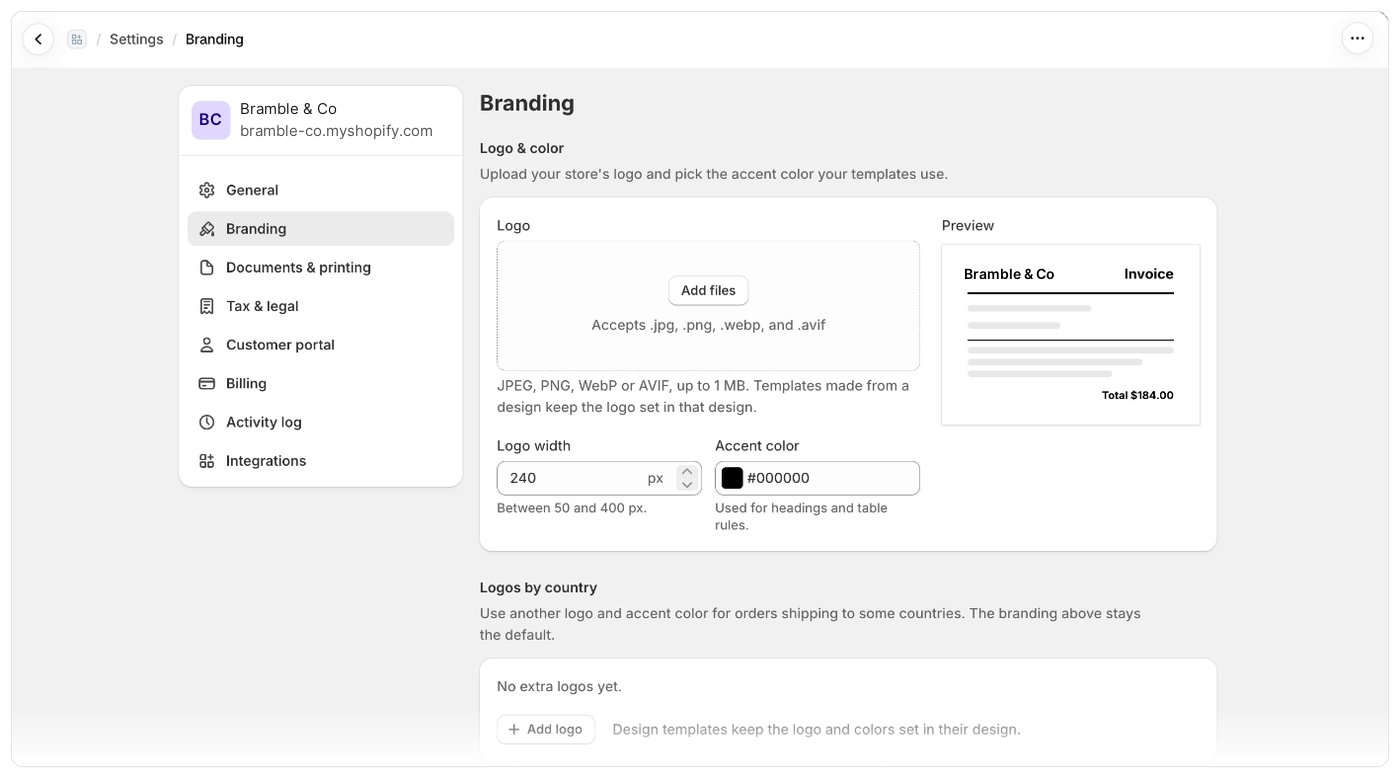
Înainte de a începe
- Pregătiți logoul ca fișier JPEG, PNG, WebP sau AVIF de cel mult 1 MB.
- Logoul și culoarea de accent sunt disponibile în toate planurile. Logourile în funcție de țară fac parte din brandingul personalizat, disponibil începând cu planul Starter. Consultați Planuri și prețuri.
Folosiți logoul și culoarea setate în Shopify
Când instalați Foliant, aplicația preia logoul și culoarea principală din setările de brand ale magazinului dvs. din Shopify (Setări › Brand în panoul de administrare Shopify), dacă le-ați setat și nu ați setat altele în Foliant. Pentru a le prelua din nou mai târziu, deschideți Setări › Branding și selectați Folosește logoul și culoarea din Shopify. Această acțiune înlocuiește logoul și culoarea de accent din Foliant.Adăugați logoul și culoarea
- Deschideți Setări › Branding. Puteți ajunge aici și din Personalizați brandingul pe pagina Șabloane sau din Configurează brandingul în ghidul de configurare de pe pagina principală.
- La Logo și culoare, trageți logoul în Logo sau selectați câmpul pentru a alege un fișier.
- În Lățime logo (px), introduceți lățimea cu care se tipărește logoul, între 50 și 400 px. Valoarea implicită este 240 px.
- În Culoare accent, alegeți o culoare sau introduceți codul hex al acesteia, de exemplu
#1a73e8. Aceasta este folosită pentru titluri și liniile tabelelor. Valoarea implicită este negru. - Verificați previzualizarea, apoi selectați Salvați în bara de salvare.
Schimbați sau eliminați logoul
- Pentru a folosi alt fișier, selectați Înlocuiește lângă logo, apoi Salvați.
- Pentru a anula un fișier pe care tocmai l-ați ales, dar nu l-ați salvat, selectați Elimină. Logoul salvat revine.
- Pentru a șterge logoul salvat, selectați Elimină lângă acesta. Modificarea se aplică imediat, fără bara de salvare, și veți vedea mesajul Logo-ul a fost eliminat.
Folosiți brandingul în propriile șabloane
Șabloanele Foliant afișează deja logoul și culoarea de accent. Dacă scrieți propriul cod Liquid, folosiți aceste variabile:Bine de știut
- Șabloanele create dintr-un design păstrează logoul și culorile setate în acel design. Consultați Prezentare generală a designurilor.
- Pentru a folosi alt logo și altă culoare pentru comenzile către anumite țări, adăugați-le la Logouri în funcție de țară pe aceeași pagină. Consultați Logouri în funcție de țară.
- Dacă logoul este prea mare, veți vedea mesajul The file you tried to upload was too large (over 1MB). Micșorați fișierul și încercați din nou.
- Dacă planul dvs. nu mai include branding personalizat, logourile în funcție de țară nu se mai tipăresc. Logoul și culoarea de accent proprii se tipăresc în continuare în toate planurile.